
Vamos a ver que se puede hacer con cada cosa de la ficha de carga.
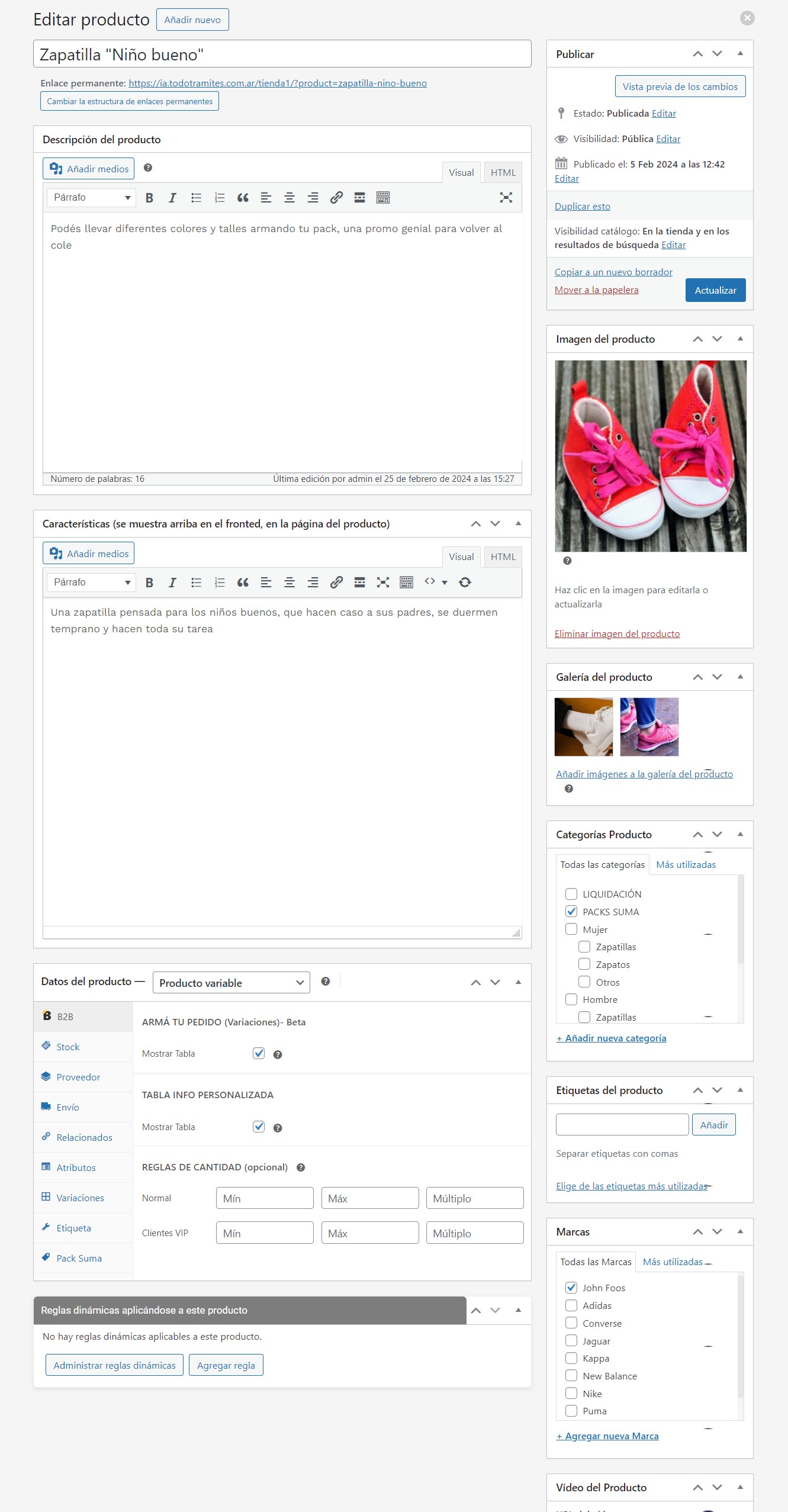
La ficha de carga de producto está simplificada en 1 pantalla única desde la que podrás manejar todos los aspectos del producto que estás publicando.
Dentro de esta pantalla están la parte en la que cargás el nombre y descripción del producto y abajo un fichero de funciones donde podrás cargar todas las variaciones y otras selecciones.
A la derecha podrás ver una barra lateral donde podrás publicar el producto en tu ecommerce, seleccionar la categoría y agregar las imágenes del producto.
FICHERO DE FUNCIONES
DATOS DEL PRODUCTO
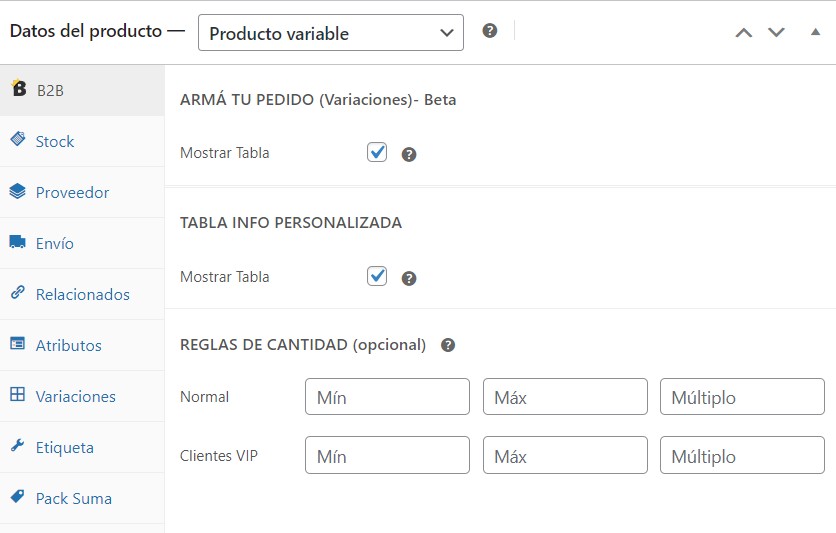
Datos del producto es el apartado de la ficha del producto donde podrás cargar la mayor cantidad de información sobre el producto, compuesta por diferentes pestañas:
- General (solo para producto simple)
- B2B
- Stock
- Proveedor (solo para módulo opcional Stock Central)
- Envío
- Relacionados
- Atributos
- Variaciones (solo para productos variantes)
- Etiqueta
- Pack Suma
Según elijas el tipo de producto como “simple” o “variable” aparecerá una
GENERAL (SOLO EN “PRODUCTO SIMPLE”)
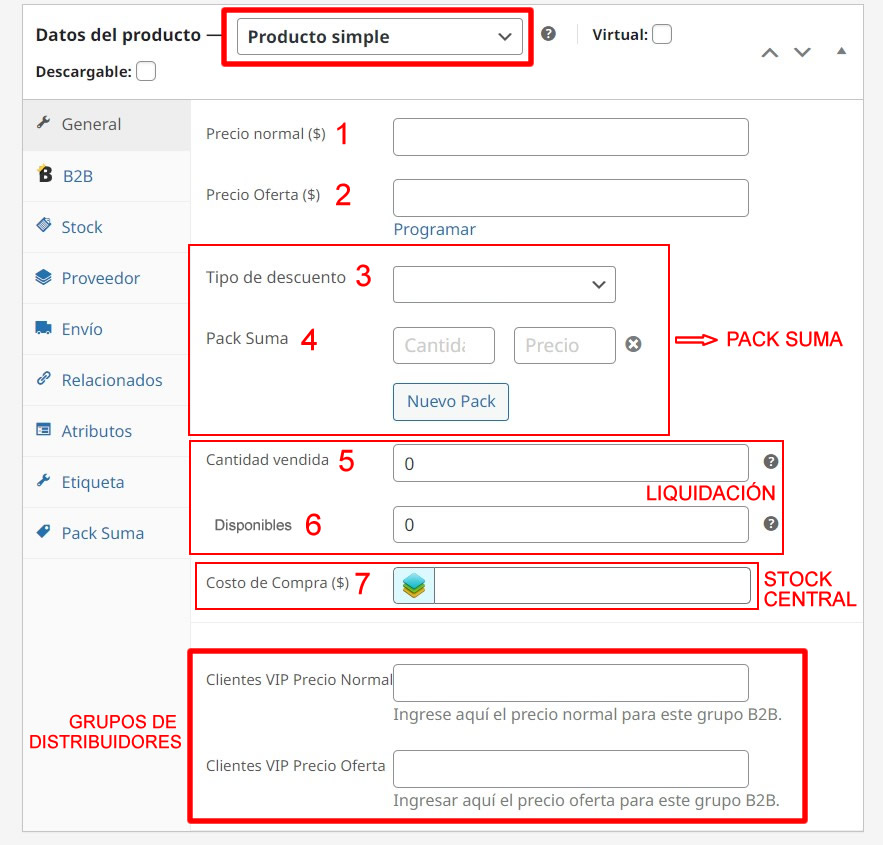
1 – PRECIO NORMAL: Es el precio normal del producto.
2 – PRECIO DE OFERTA: Es un precio inferior al normal, una oferta.
3 – TIPO DE DESCUENTO: Podrás elegir descontar un porcentaje o un precio fijo.
4 – PACK SUMA: Podrás cargar los diferentes “escalones” (por ej: 10 unidades > $20.000, 15 unidades > $16.000 c/u).
5 – CANTIDAD VENDIDA – LIQUIDACIÓN Es la cantidad vendida del stock sacado a liquidación (por ej. 4 de 7).
6 – DISPONIBLES – LIQUIDACIÓN Es la cantidad total de productos sacados a liquidación.
7 – COSTO DE COMPRA: Es el costo de compra a tu proveedor. Esta opción aparece solo en el módulo opcional Stock Central.
8 – GRUPO DE DISTRIBUIDORES: Para cada grupo de clientes que hayas creado podrás ingresar un precio diferente.
-
-
-
- Cómo se ve el Pack Suma
- Como se ve un producto en liquidación
-
-
B2B
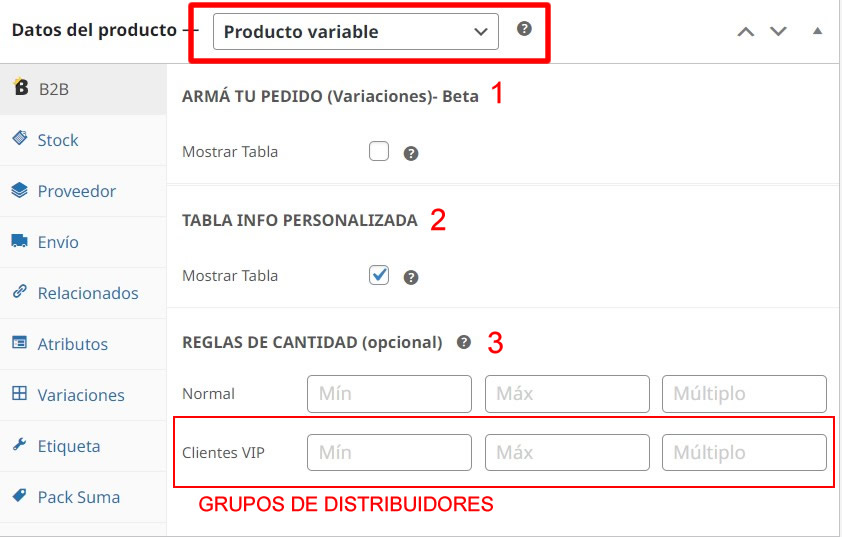
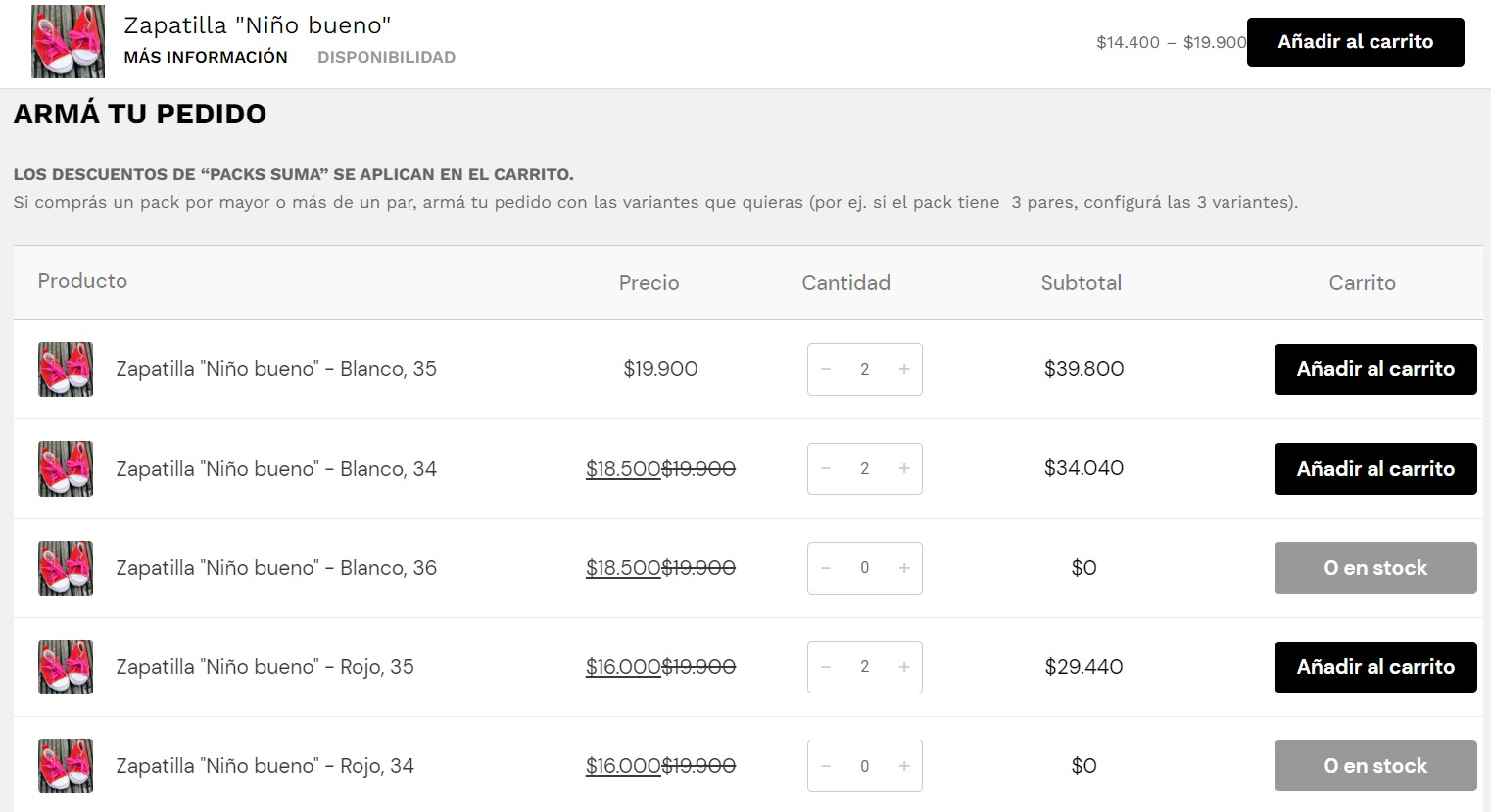
1 – ARMÁ TU PEDIDO (variaciones)- Beta: Es la tabla de pedido rápido debajo del producto. Tildalo para que aparezca.
2 – TABLA INFO PERSONALIZADA: Es una tabla con Etiqueta y valor (por Ej. Material > Cuero, Terminaciones > Premium).
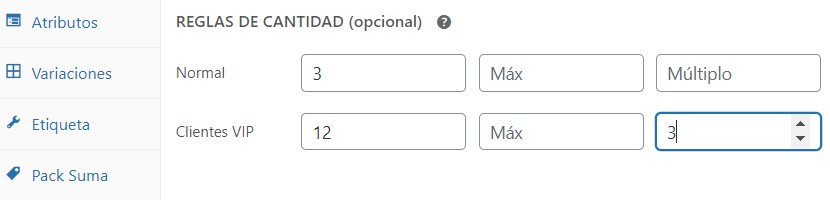
3 – REGLAS DE CANTIDAD: Podrás ingresar el mínimo, máximo o múltiplos del producto que se pueden comprar. Cuando ingresás un mínimo y el cliente intenta comprar menos de esa cantidad, recibirá un alerta en el carrito y no podrá finalizar la compra. El múltiplo es muy útil para venta por caja cerrada donde solo se pueden comprar cantidades prefijadas (6, 12, etc.) Cuando ingresas un múltiplo (por ejemplo 6) el cliente solo podrá comprar de a 6 unidades (por ej. 6 pares. 12 pares, etc.). También podrás ingresar valores diferentes para cada grupo de distribuidores que hayas creado (por ej. para clientes finales el mínimo puede ser 3 mientras que para distribuidores puede ser 20). Podés cargar diferentes valores para cada grupo, todos juntos sin problema.
EJEMPLO DE ARMÁ TU PEDIDO
EJEMPLO DE TABLA DE INFO PERSONALIZADA
EJEMPLO DE REGLAS DE CANTIDAD
En nuestro ejemplo el cliente final (B2C) podrá comprar un mínimo de 3, mientras que los distribuidores podrán comprar un mínimo de 12, pero en múltiplos de 3 (por ej. 3,6,9,12).
STOCK
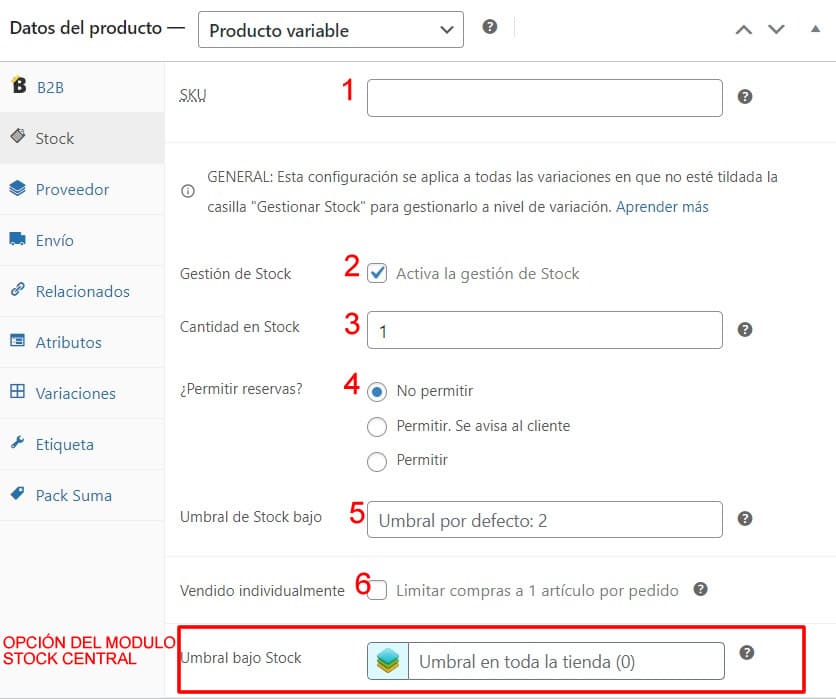
Desde esta pestaña vas a poder manejar aspectos generales del Stock
1 – SKU: Es el código interno que le das en tu negocio al producto. Muy útil para grandes volúmenes de inventario y busquédas rápidas. Cada producto y cada variación de cada producto puede puede tener un sku único.
2 – GESTIÓN DE STOCK: Si activas esta casilla el sistema te permitirá gestionar el stock para todo el producto. Si está tildada tendrás que elegir ingresando la cantidad de Stock en del Producto y si permites tomar reservas (vender sin stock) y si se permite esto, si se avisa al cliente o no en el fronted. SI EL PRODUCTO ES VARIABLE ESTA OPCIÓN DEBE DEJARSE DESELECCIONADA, PORQUE EL STOCK SE MANEJA VARIACIÓN POR VARIACIÓN.
3 – CANTIDAD DE STOCK: Ingresa la cantidad del producto en Stock. Si el producto es variable el stock se maneja variación por variación (y se pueden cargar todas en forma masiva).
4 – ¿PERMITIR RESERVAS?: Es para habilitar o no la posibilidad de vender sin stock (se llama “reservas”) y si lo permitís, podrás elegir si se avisa o no al cliente en el fronted.
5 – UMBRAL DE STOCK BAJO: Es el límite o “piso” en el cual el sistema notifica por email y por alerta que un producto se está por agotar. Por defecto el umbral es 2, pero se puede personalizar en cada producto.
6 – VENDIDO INDIVIDUALMENTE: Si esta opción está tildada, el sistema permitirá que ese producto se pueda comprar solo en 1 unidad por cada compra (útil para productos de precio muy bajo y alta demanda).
- UMBRAL DE STOCK BAJO: Esta opción adicional solo aparece si está habilitado el módulo Stock Central y sirve para que el módulo centralice y controle la gestión del Stock. Si esta opción está disponible, el stock debe gestionarse desde aquí.
PROVEEDOR
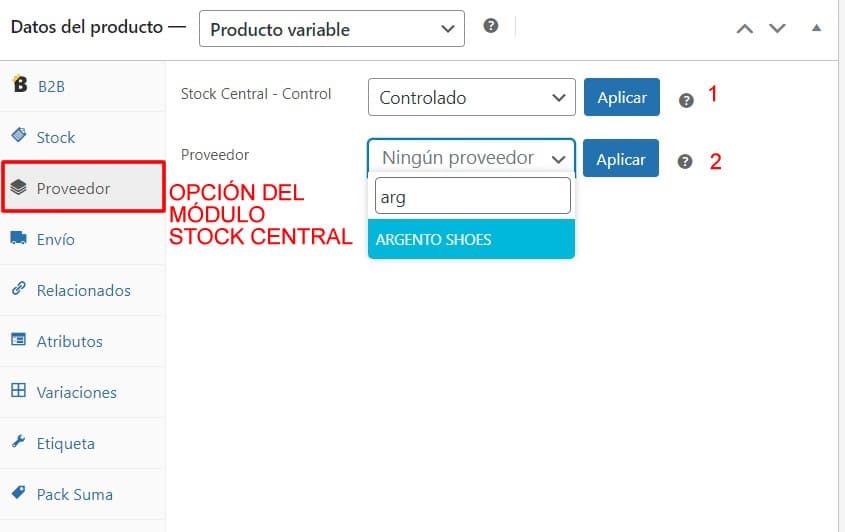
La opción “Proveedor” solo aparecerá si está activo el módulo “Stock Central”. Con esta opción podrás asociar el producto a un proveedor, lo que a su vez funciona para hacer órdenes de compra en 1 clic desde el módulo “Stock Central”.
1 – STOCK CENTRAL – CONTROL: esta opción siempre debe dejarse en “Controlado” para que el módulo Stock Central controle los proveedores.
2 – PROVEEDOR: Elige el proveedor (que debe estar previamente cargado) que vende el producto.
ENVÍO
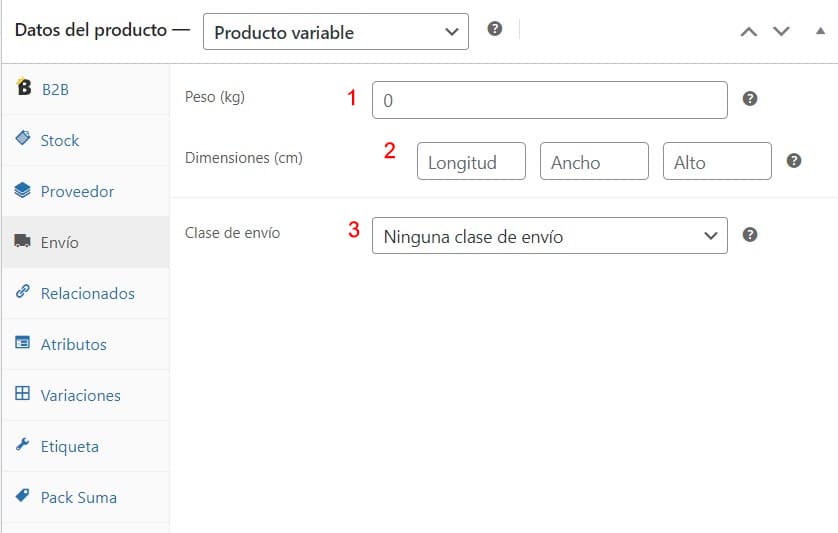
Desde esta opción podrás seleccionar las características del paquete y la clase de envío. Esto es muy útil si el envío está sincronizado con correos privados como ANDREANI u OCA y entonces cuando tu cliente haga la compra automáticamente el sistema le indicará (y sumará) el costo del envío a la dirección que haya ingresado.
Se puede habilitar varias formas de envío (nos tenés que indicar cuales querés) que pueden ser:
- Envío Gratuito
- Envío con costo (podemos diferenciarlo por algunos códigos postales por ejemplo)
- Take Away o retiro en el local
Si el producto no tiene los datos del peso y longitud o correo sincronizado el costo no se calculará automáticamente.
1 – PESO: Ingresá el peso del producto (por ej. 1 kg.)
2 – DIMENSIONES: Las dimensiones de la caja o envoltorio.
3 – CLASE DE ENVÍO: Si el producto tiene una clase de envío (previamente configurada) como ser envío gratis, con costo diferenciado según localidad, etc.
RELACIONADOS
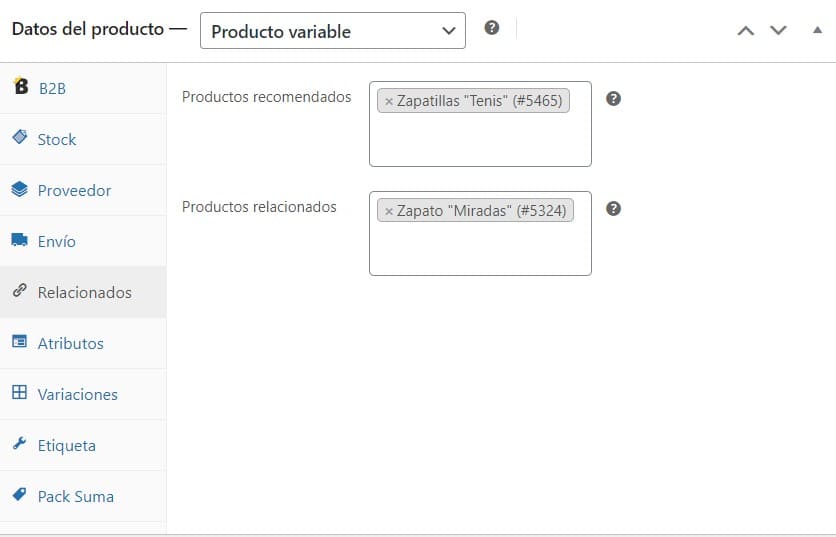
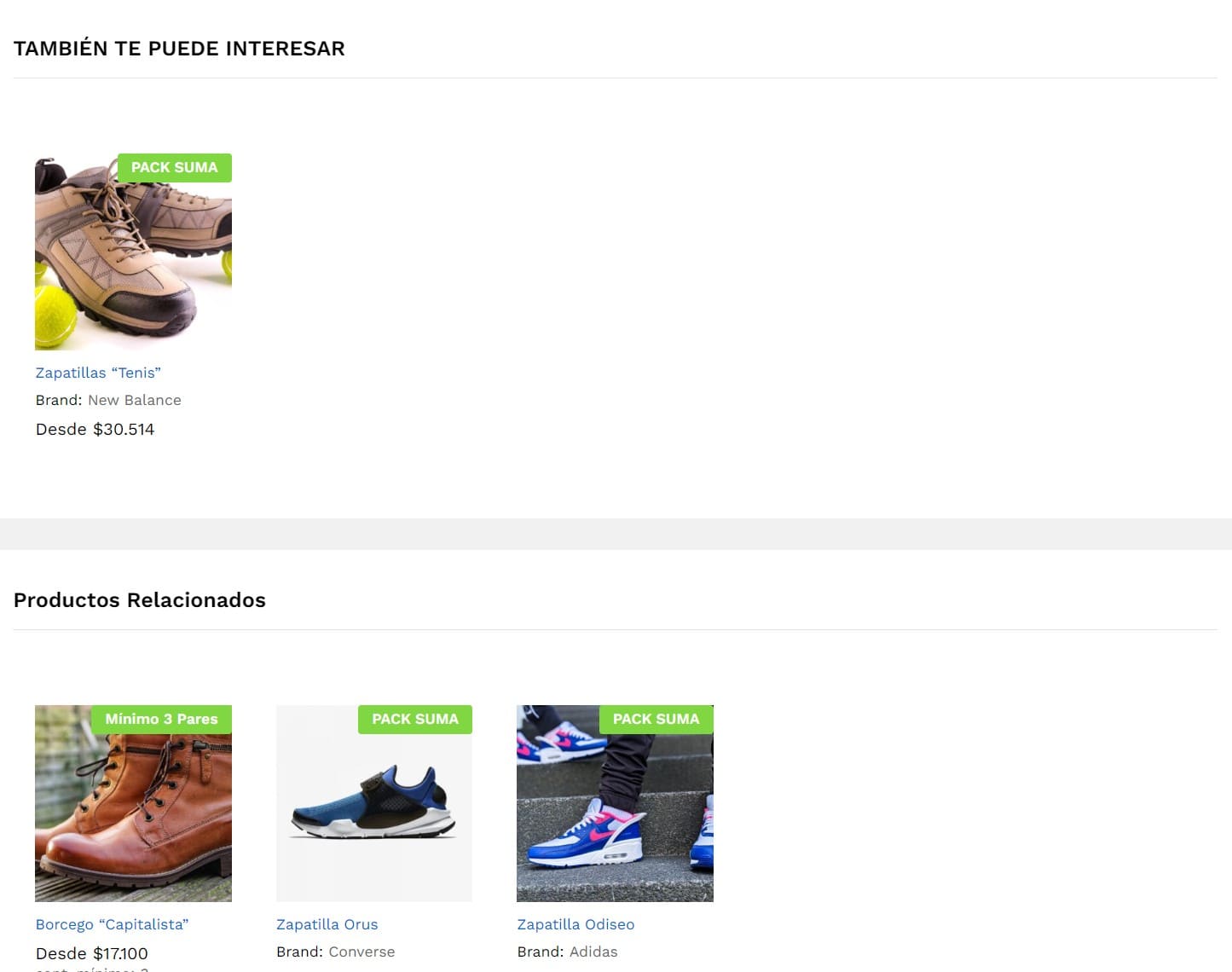
Desde esta opción podrás configurar mostrar productos relacionados y/o recomendados. En los relacionados podrás mostrar productos que guardan relación con el producto, por ejemplo si vendés zapatos podrás mostrar medias. Para el caso de productos recomendados podrás mostrar productos que te interesan mostrar arriba de los anteriores.
Abajo vemos un ejemplo de como se ve en el “fronted” nuestro ejemplo
ATRIBUTOS
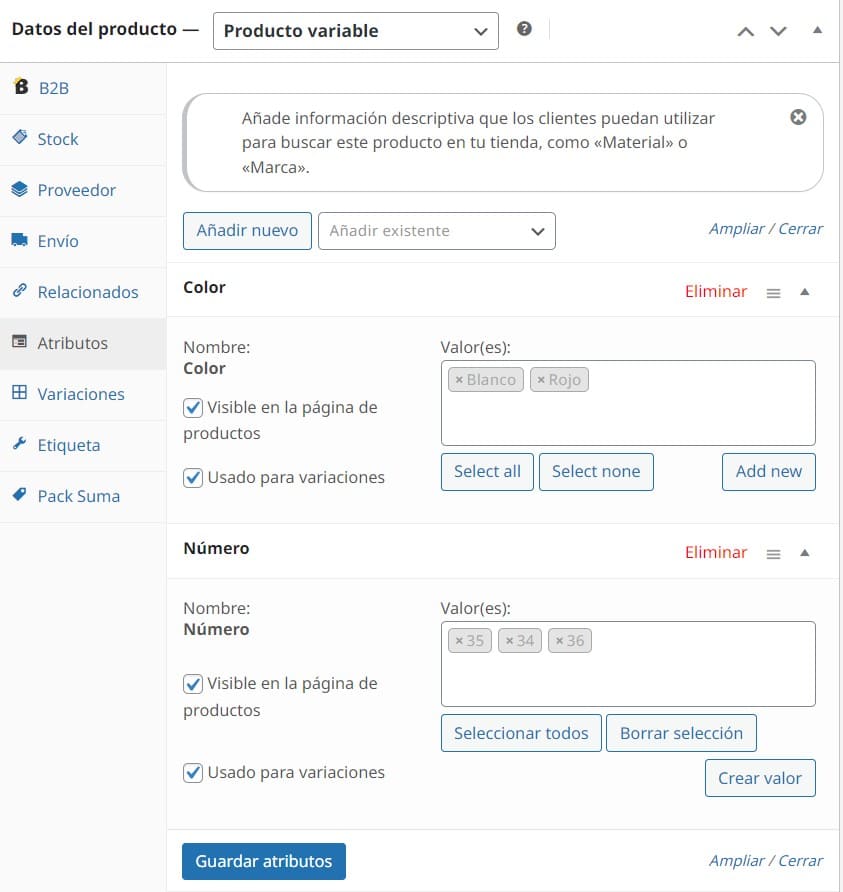
Los atributos son las categorías de opciones del producto, por ejemplo talle, número o color. A su vez los Atributos están compuestos por “términos” que son las variables de esos atributos. Por ejemplo para atributo color, los términos podrían ser “rojo, verde, etc.” y para el atributo “número” los términos podrían ser “40,41 o 42”.
Los atributos y términos podrás gestionarlos desde “Productos > Atributos”. Por defecto dejamos cargados los atributos de número y color, y varios términos también precargados, que no se pueden borrar. Podrás cargar y gestionar otros.
Los atributos deberás seleccionarlos al cargar el producto, en la pestaña “atributos”.
SI EL PRODUCTO ES SIMPLE, HABRÁ UN SOLO ATRIBUTO; POR EJEMPLO NÚMERO. SI EL PRODUCTO ES VARIABLE DEBERÁS AGREGAR MÁS DE UN ATRIBUTO; COMO COLOR Y NÚMERO. EN AMBOS CASOS, LUEGO DE SELECCIONAR LOS ATRIBUTOS DEBERÁS SELECCIONAR LOS TÉRMINOS DE CADA ATRIBUTO.
UNA VEZ CARGADOS LOS ATRIBUTOS -SI EL PRODUCTO ES VARIABLE- DEBERÁS SELECCIONAR AMBAS CASILLAS: “VISIBLE EN LA PÁGINA DE PRODUCTO” Y “USADO PARA VARIACIONES” PARA QUE EN LA PESTAÑA DE VARIACIONES SE PUEDAN CREAR TODAS LAS COMBINACIONES DE COLOR (O TALLE) Y NÚMERO QUE QUIERAS.
Para agregar nuevos Atributos o términos o podés seleccionar de los precargados. Para ingresar un nuevo atributo o término haciendo clic en “añadir nuevo” o “crear valor” y cargando los nuevos (por ej. Rojo | Verde | Amarillo).
VARIACIONES
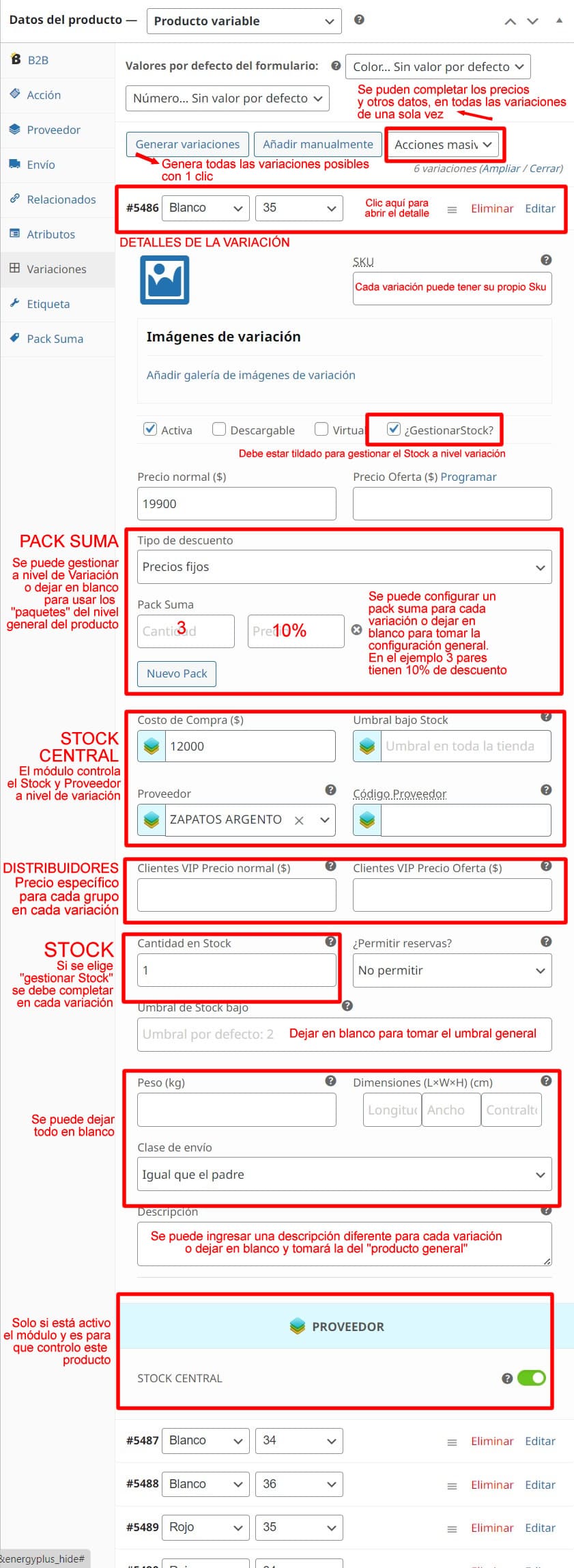
Desde esta pestaña podrás completar los datos de cada variación (combinación de número o talle y color) con el precio de cada una y los datos de stock.
ETIQUETA
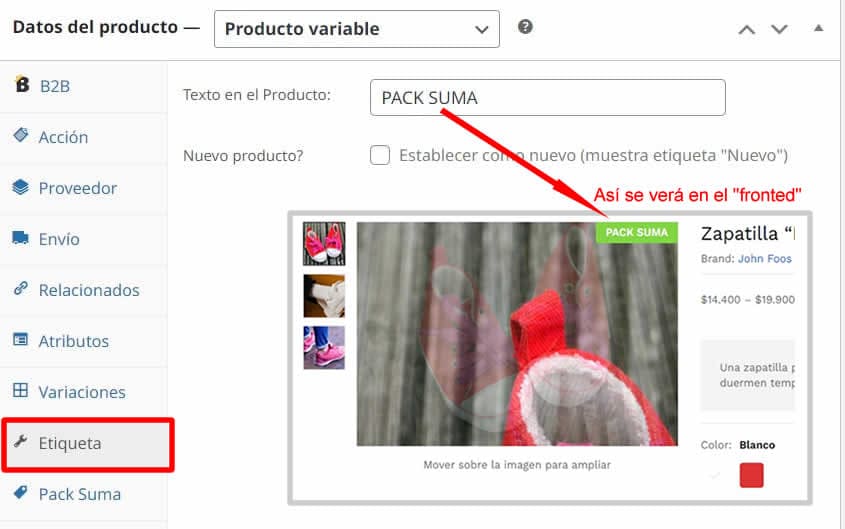
Es una pequeña referencia que podrás colocar sobre la foto del producto y se verá en el catálogo y en la página del producto. Deben ser una o dos palabras cortas.
pack suma
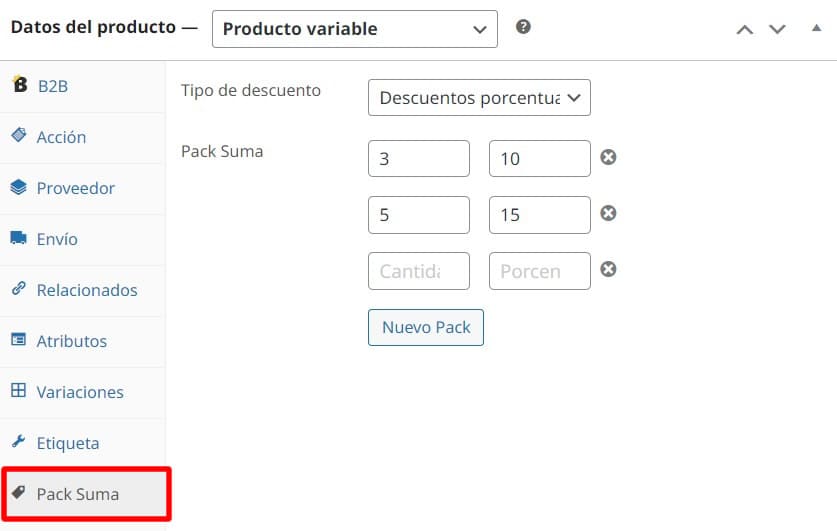
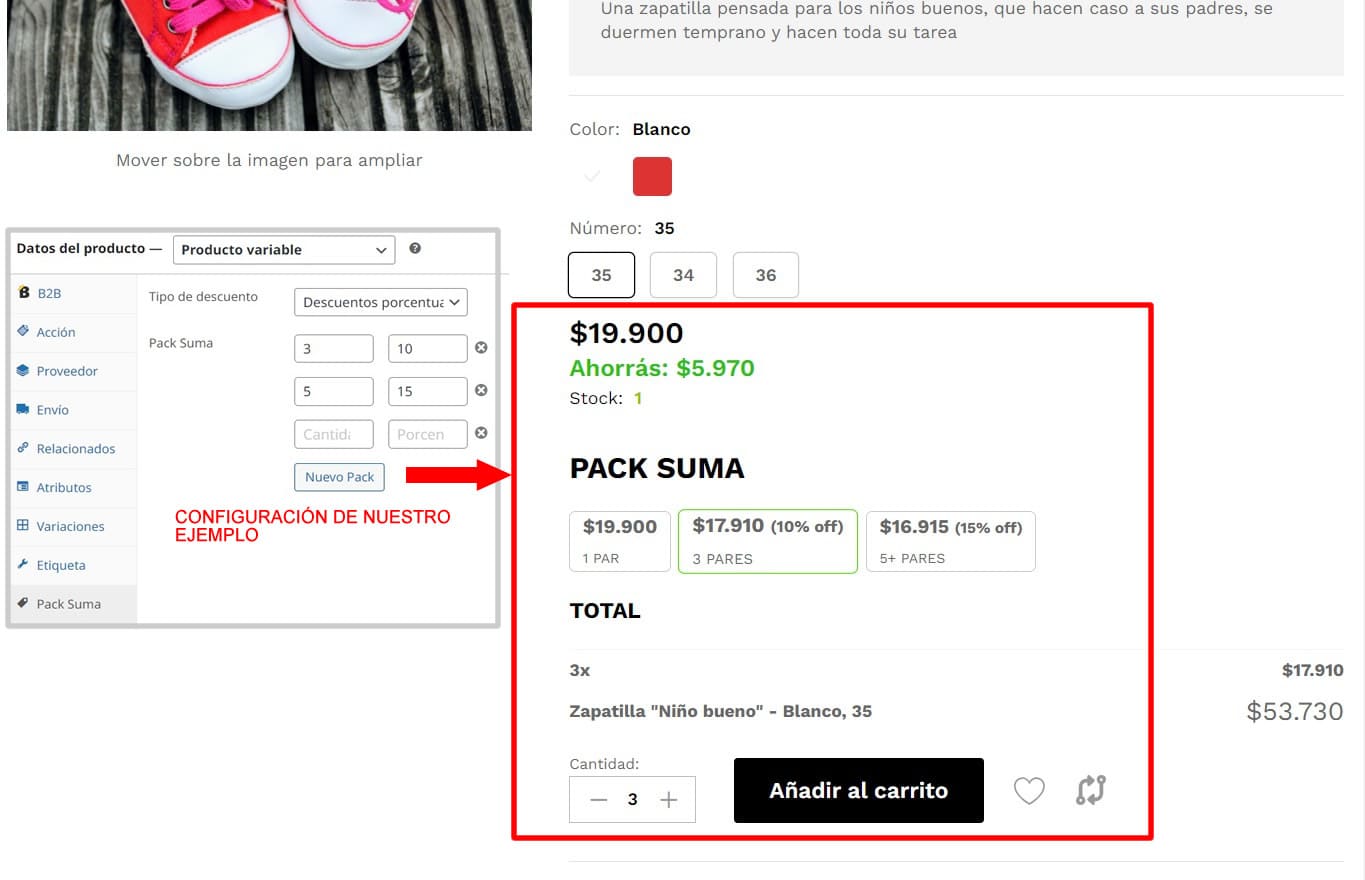
El PACK SUMA es un descuento del tipo “más comprás menos pagás por iunidad”. Podrás configurar diferentes “escalones” o paquetes. Por ejemplo en nuestro ejemplo configuramos 2 paquetes: 3 pares con 10% de descuento y 5 pares con 15% de descuento. También podrás seleccionar un precio fijo en vez de porcentaje para cada escalón o paquete, pero es más difícil de mantener actualizado en épocas de inflación.
Esta configuración controla todas las variaciones, pero también podrás configurar el pack suma a nivel general (como en nuestro ejemplo) y a su vez para una o más variaciones establecer valores diferentes (por ej. de un determinado modelo de calzado tenés la promo del pack suma para todas las combinaciones de número y color, pero para el color negro el precio es más caro porque es la que tiene mayor demanda. Podrás configurar esto sin problema dentro de la variación.
EJEMPLO DE COMO SE VE EN EL FRONTD NUESTRO EJEMPLO