
La parte más importante de la factura se producto al momento de pagar por parte del cliente. Para registrar el pago (total o parcial) de una Factura siga estos pasos.
Mientras ve la factura desde el área de administración, haga clic en el botón + Pago para registrar un nuevo pago de factura, después de hacer clic en el botón, se mostrará una nueva vista que incluye el formulario de registro de pago.
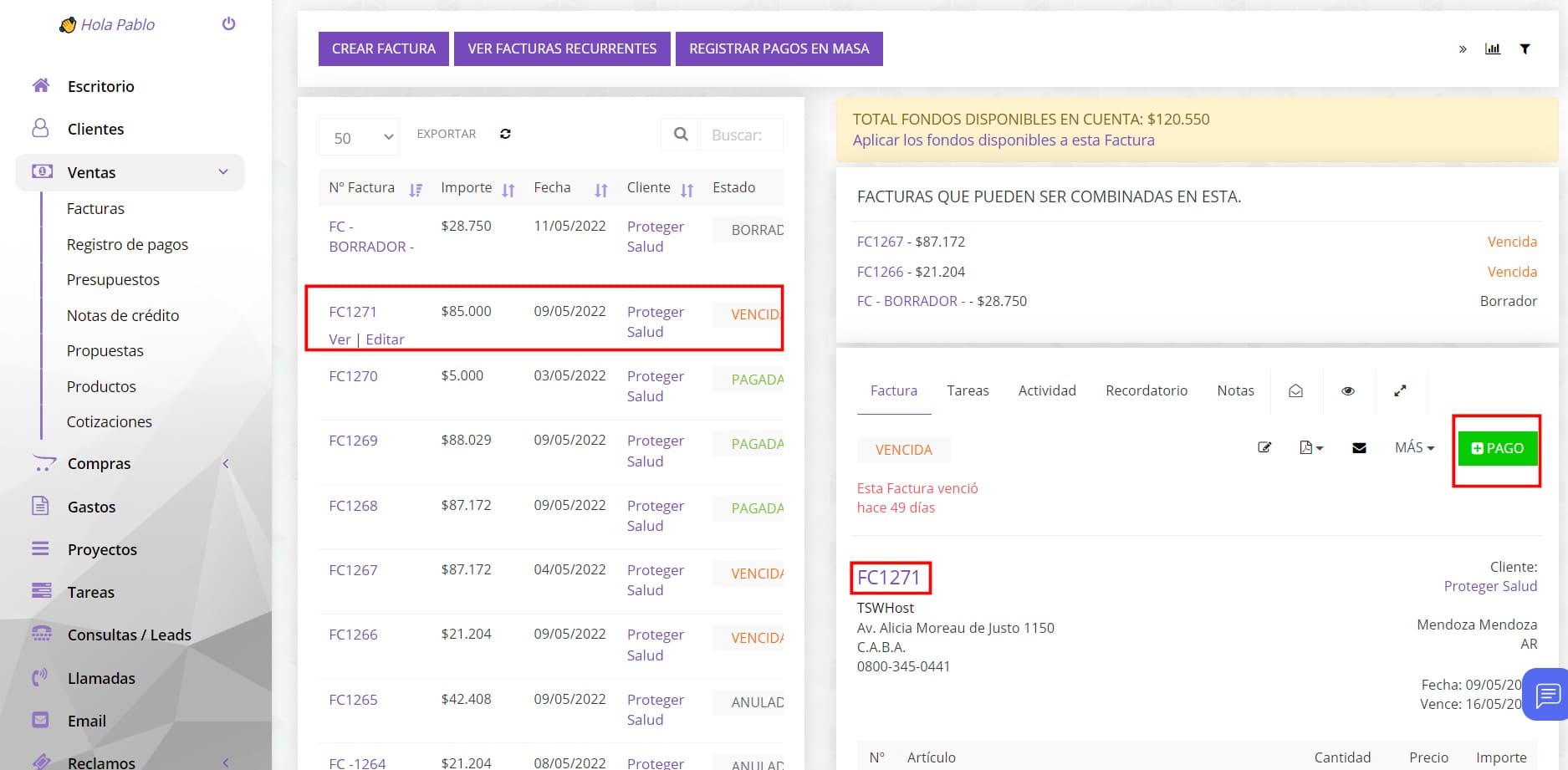
Tenga en cuenta que el botón + Pago se mostrará solo si el usuario tiene permisos para CREAR pagos, también este botón puede estar deshabilitado en la factura que esté en estado Pagada o Cancelada.
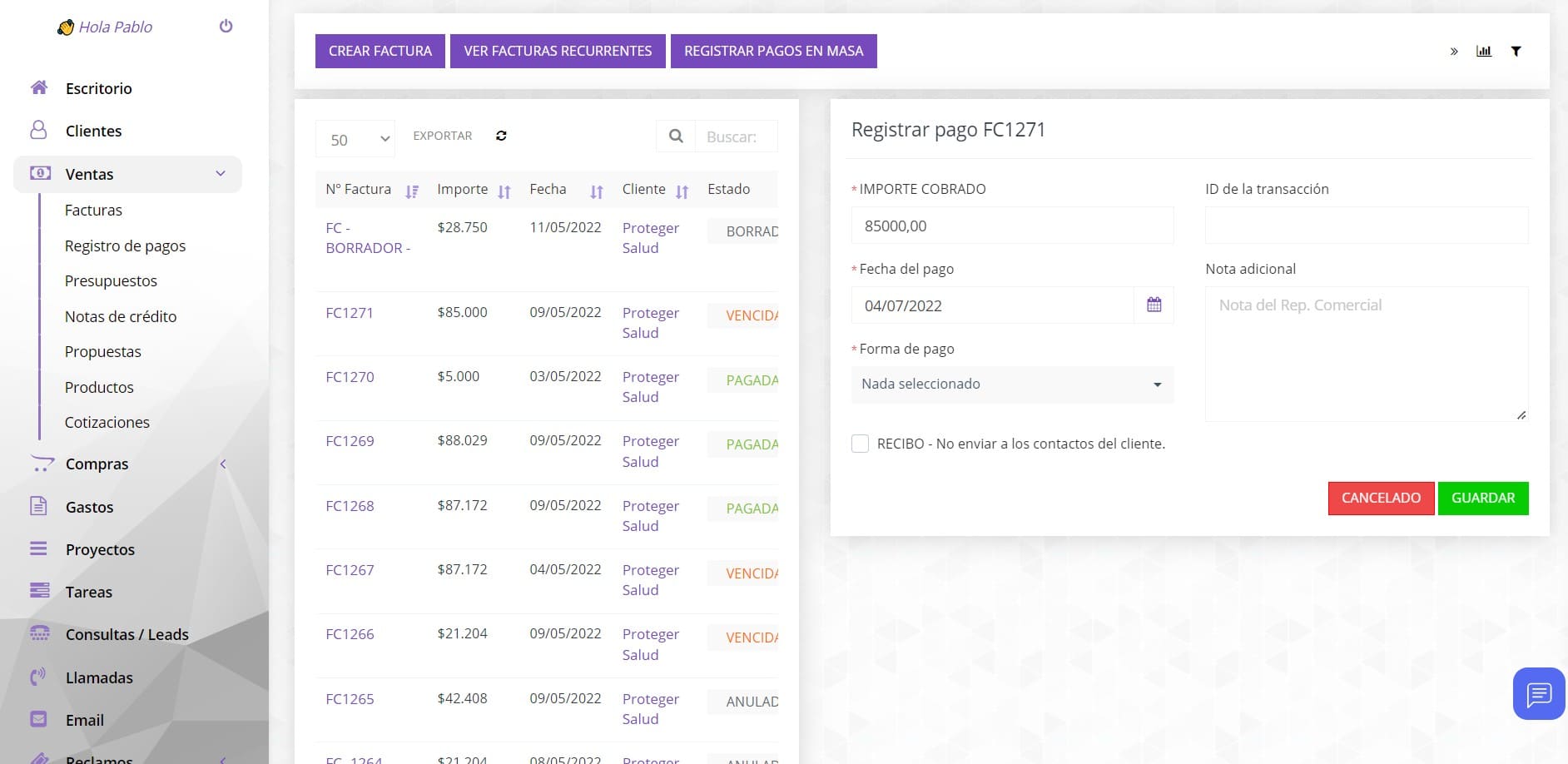
- Monto recibido : el monto total que se paga por esta factura, este campo se completará automáticamente según el monto adeudado de la factura.
- Fecha de pago : seleccione la fecha para el pago, por defecto se seleccionará la fecha actual.
- Modo de pago : debe seleccionar uno de los modos de pago disponibles para esta factura.
- Adicional puede agregar una nota de pago .
- No enviar el correo electrónico registrado del pago de la factura a los contactos del cliente: si está marcado, no se enviará ningún correo electrónico a los contactos del cliente indicando que el pago está registrado para esta factura. En caso de que desee deshabilitar esta opción, puede deshabilitar la plantilla de correo electrónico en Configuración->Mis Preferencias->Pago de factura registrado (Enviado a los contactos del cliente), después de deshabilitar la plantilla, este campo no se mostrará y no se enviará ningún correo electrónico a el cliente.
- Clic en Guardar
Después de registrar el pago, el estado de la factura se actualizará automáticamente en función del monto total. Si se registra el monto total de esta factura, el estado se actualizará a Pagada, de lo contrario, se actualizará a Pago Parcial.
Correo electrónico enviado a los contactos del cliente
Si ” RECIBO – No enviar a los contactos del cliente. “ no está marcado después de que se registre el pago, se enviará un correo electrónico (con el archivo adjunto de pago en PDF) directamente a los contactos del cliente para informar que se registró el pago de esta factura.
Para editar el contenido del correo electrónico, vaya a Configuración -> Plantillas de correo electrónico -> Pago de factura registrado (enviado a los contactos del cliente).
Correo electrónico enviado al personal
Además, el sistema enviará otro correo electrónico (Pago de factura registrado (enviado al personal) al representante comercial del depto. de Facturación y al creador de la factura; este correo electrónico también se enviará cuando el cliente pague la factura en línea a través de una pasarela de pago en línea (mercadopago, paypal, 2chekout, etc.)
Tenga en cuenta que si el pago se registra manualmente a través del área de administración el miembro del personal que lo registre (actualmente conectado) no recibirá un correo electrónico.
APLICAR CRÉDITO A FACTURA
En la parte superior de la Factura se mostrará si el cliente tiene saldo a favor en su cuenta que se pueda aplicar a la Factura y si tiene otras facturas que se puedan combinar en esta Factura, para hacer una sola por el total.

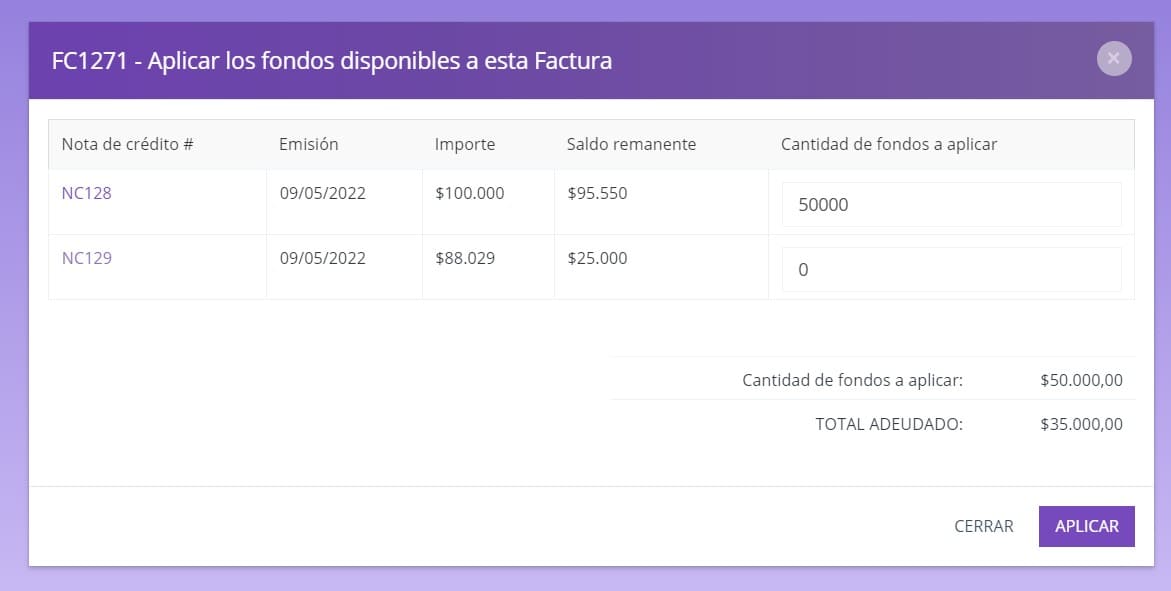
Para aplicar los fondos a favor que el cliente tiene en su cuenta hacemos clic en “aplicar fondos disponibles a esta factura” y se abre un cuadro de detalle con todas las notas de crédito disponibles para aplicar, los fondos restantes de cada una y un campo para introducir la cantidad de fondos que queremos aplicar (en el ejemplo hay 2 notas de créditos disponibles para ser aplicadas, pero de la primera solo usaremos $50.000 para el pago en cuestión y el resto lo dejaremos en los fondos disponibles del cliente).