

Los gastos son las erogaciones que no son compra de mercadería. Los gastos podrán ser propios de su empresa (librería, viáticos, alquileres, etc.) o de un cliente (por ejemplo si está realizando trabajos de reparaciones para el cliente y debe comprar alguna herramienta).
A su vez, si son del cliente, podrán o no ser facturables. Serán facturables cuando el gasto es asumido inicialmente por Ud. para luego serle facturado al cliente (por ejemplo en el caso anterior si la herramienta necesaria es comprada por Ud. por urgencia, pero luego el cliente le reintegrará el dinero, en estos casos el gasto se registra como “facturable” y se asocial al cliente.
Para agregar un nuevo gasto, haga clic en el menú lateral “Gastos>Nuevo Gasto”. Se abrirá el cuadro de diálogo para registrar el gasto como en el imagen siguiente
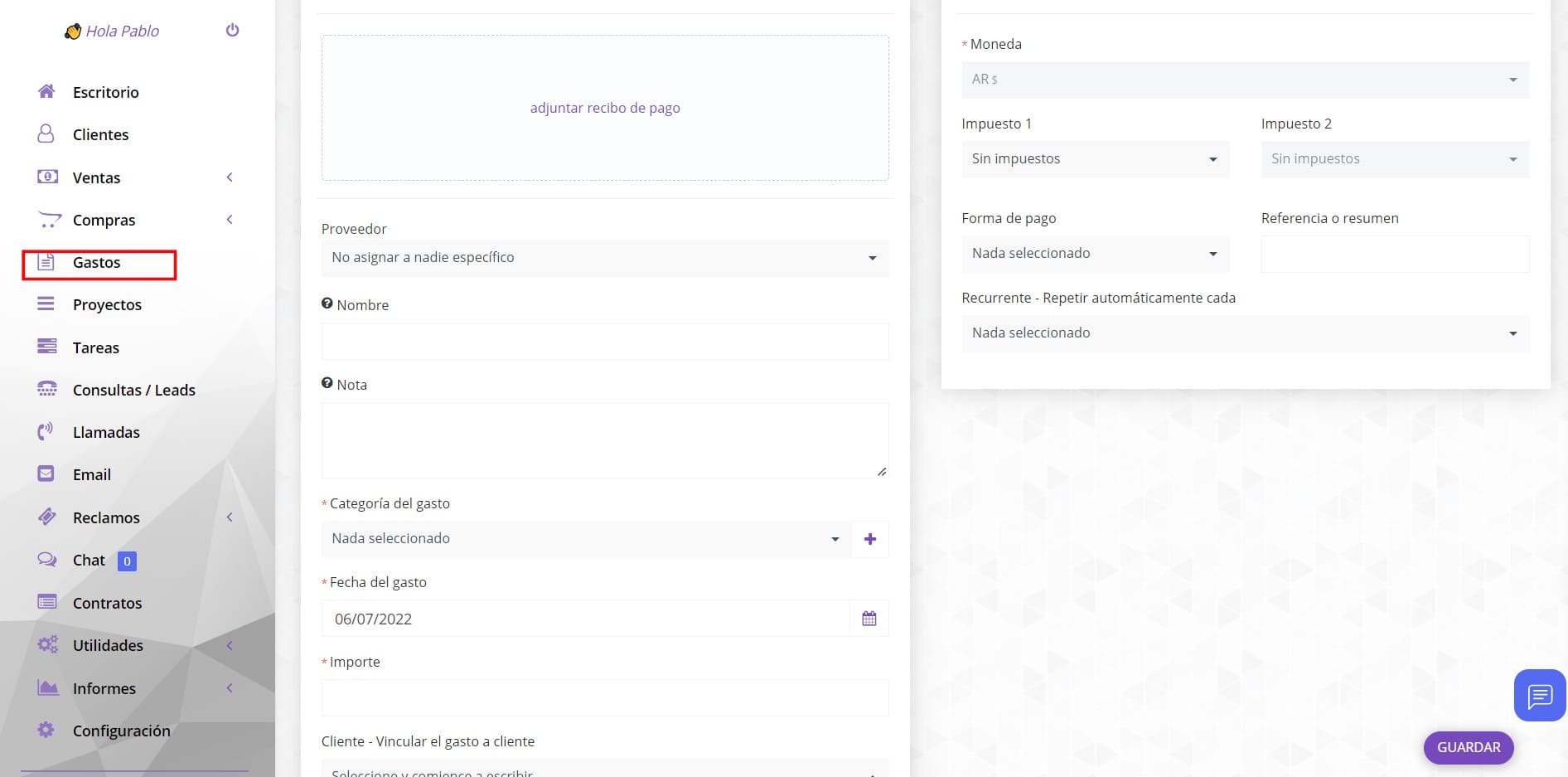
- Nombre: ingrese un nombre descriptivo del gasto (por ejemplo “compra de herramienta para casa de Arq. Fernandez”, este campo se puede completar para uso personal para reconocer fácilmente el gasto, también si el gasto es facturable y agrega el nombre del gasto, el nombre también se puede agregar a la descripción larga del artículo de la factura al facturar el gasto.
- Nota: para uso personal, si el gasto es facturable y agrega una nota, la nota también se puede agregar a la descripción larga del artículo de la factura al facturar el gasto.
- Categoría: seleccione la categoría de gastos. También podrá crear nuevas categorías haciendo clic en el botón “+”, para organizar los gastos por tipo o categorías (por ejemplo alquileres, abonos, limpieza, librería, etc.)
- Fecha agrega la fecha en que se paga el gasto.
- Importe: importe total del gasto.
- Cliente: seleccione el cliente si este gasto está vinculado a un cliente (consulte a continuación las notas monetarias)
- Facturable: después de seleccionar un cliente (si corresponde), se mostrará la nueva casilla de verificación Facturable, puede marcar esta opción si el cliente paga/debe pagar el gasto.
- Proyecto: después de seleccionar un cliente y solo si este cliente tiene un proyecto, se mostrará un nuevo menú desplegable para seleccionar un proyecto para asociarlo al gasto, siempre que quiera asociar el gasto a un proyecto determinado.
- Moneda: consulte a continuación las notas de moneda.
- Impuestos : puede agregar impuestos a este gasto, actualmente se admiten 2 impuestos.
- Medio de pago: seleccione el modo de pago en que se paga este gasto
- Número de referencia: agregue el número de referencia, si corresponde. Si no lo utiliza puede dejarlo vacío
- Repetir cada (gasto recurrente): si el gasto es recurrente, puede configurar este gasto para que sea recurrente y se vuelva a crear en función de la configuración que estableció al configurar las opciones recurrentes. Por ejemplo si todos los meses registra el gasto del pago de un alquiler, puede establecer que el gasto se genere automáticamente todos los días 10 de cada mes.
Más información sobre la moneda
- Cuando registra un gasto para su empresa (no para un cliente), se utiliza la moneda base.
- Cuando registra un gasto para un cliente y no es facturable, se usa la moneda base.
- Cuando registra un gasto para un cliente y es facturable, se usa la moneda del cliente
- Cuando registra gastos vinculados al proyecto, se usa la moneda del proyecto (ya sea la moneda del cliente si está configurada o la moneda base)