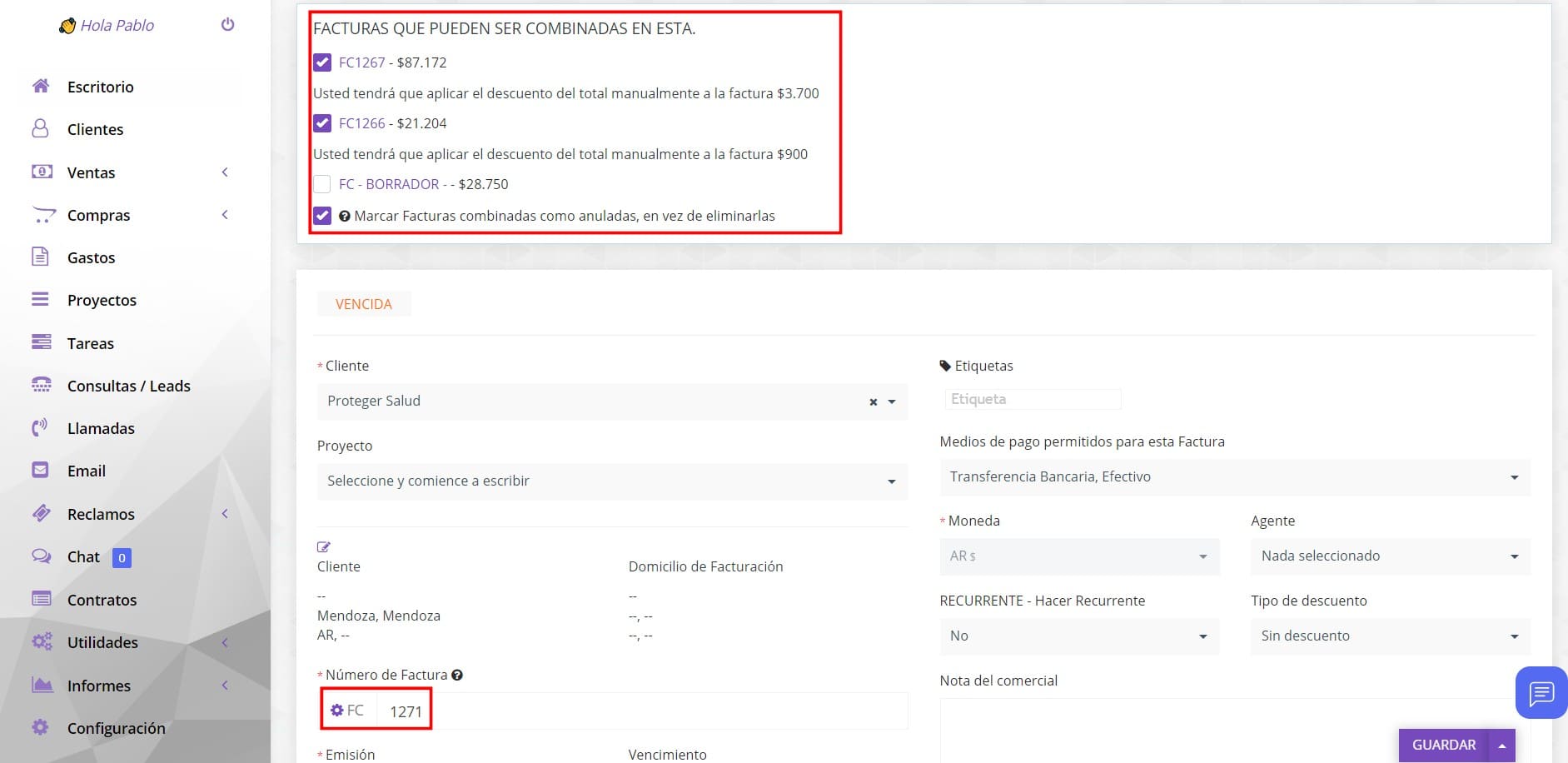

La combinación de facturas es una característica única de TSWGestión que le permite combinar/fusionar facturas ya creadas en 1 factura pasando toda la información de la factura/s a la nueva factura que se está creando. Esta característica se usa si su cliente tiene otras facturas vencidas sin pagar pero necesita crear otra factura por otro servicio (o bien una sola al solo efecto de combinar todas las pendientes) y desea evitar que su cliente pague varias facturas por separado, en este caso su cliente solo tendrá que pagar 1 factura lo que hace todo más simple.
¿Cómo verificar si hay facturas disponibles para fusionar?
Las facturas disponibles para fusionar se muestran en diferentes lugares.
- Al crear una nueva factura: las facturas disponibles para fusionar se muestran después de seleccionar el cliente, el sistema verificará si hay facturas disponibles para fusionar en la factura que está creando para el cliente seleccionado.
- Cuando obtenga una vista previa de la factura existente desde el área de administración: las facturas disponibles se mostrarán en la parte superior y puede hacer clic en el botón Editar para aplicar la acción necesaria.
- Cuando edita una factura existente: las facturas disponibles para fusionar se muestran inmediatamente después de ingresar al área de edición de facturas.
Puede fusionar facturas solo que pertenezcan a los siguientes estados: Impagas, Vencidas, Borrador.
Si la factura que edita tiene el estado Parcialmente pagado, no podrá fusionar las facturas existentes en esta factura con el estado Parcialmente pagado.
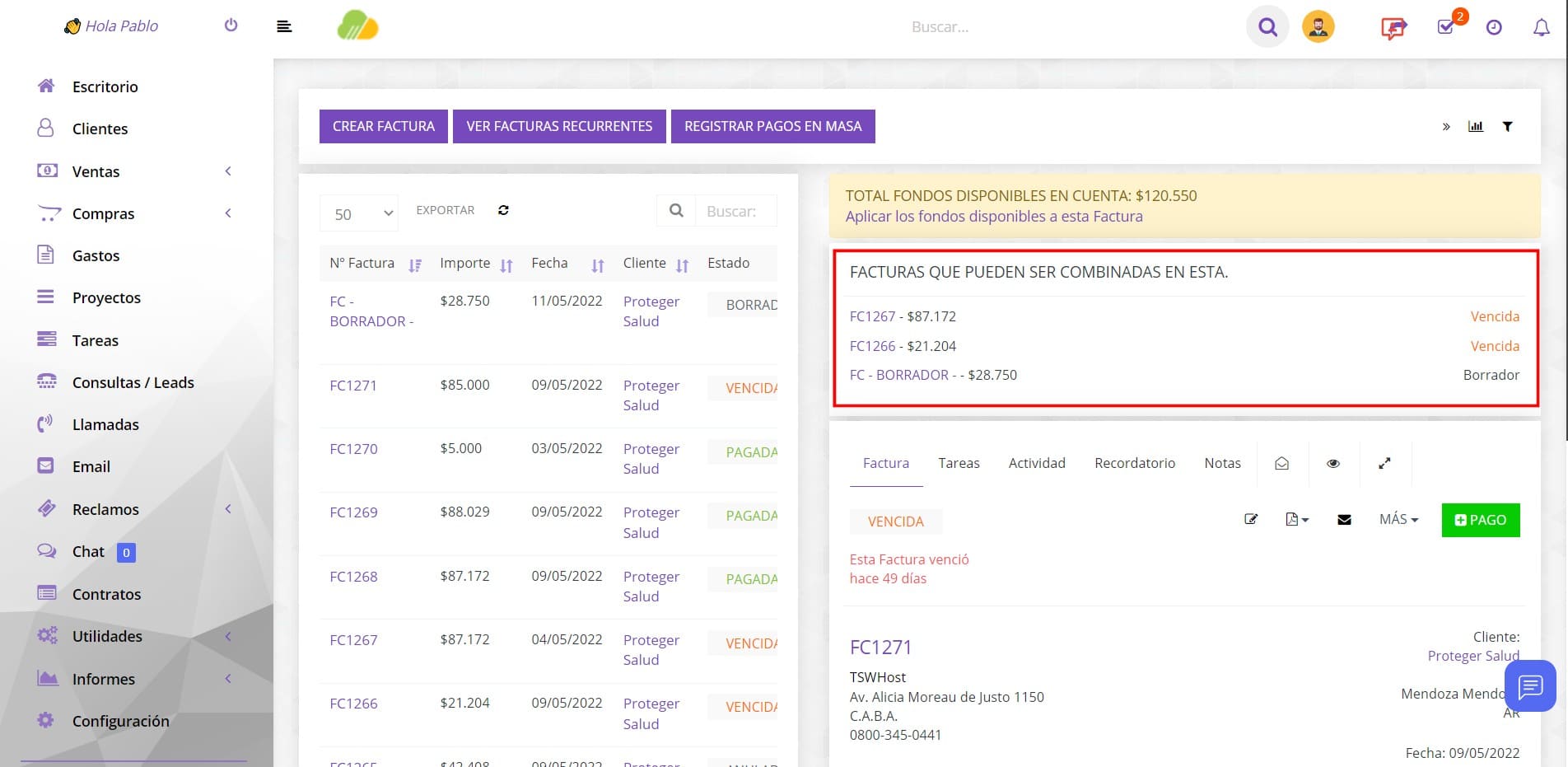
¿Cómo fusionar las facturas?
Cuando cree/edite una factura en la parte superior, se mostrará un mensaje si hay facturas disponibles para fusionar. Si la está viendo una factura ya creada y adviertió después que sería mejor fusionar varias en una, debe ingresar a la factura que será la que quedará y allí seguir el siguiente procedimiento.
Puede fusionar varias facturas haciendo clic en la casilla de verificación en el lado izquierdo del número de factura.
Después de marcar el campo, los elementos de la factura se agregarán automáticamente en su factura existente que está creando o editando actualmente.
Además, puede marcar las facturas combinadas como canceladas en lugar de eliminarlas porque la combinación de facturas creará espacios en los números de factura. No fusione facturas si no desea que haya lagunas en su historial de facturas. También tiene la opción de ajustar manualmente los números de factura si desea llenar los vacíos.
Si tilda la opción “Mostrar Facturas combinadas como anuladas, en vez de eliminarlas” el sistema anulará las combinadas, pero quedará un registro de que esas facturas existieron y fueron combinadas por cualquier futura duda.