

Las tareas son agendamientos de actividades, hay 2 tipos de tareas en TSWGestión: a) Las tareas generales y b)Mis Tareas.
Ahora veremos las primeras de ellas.
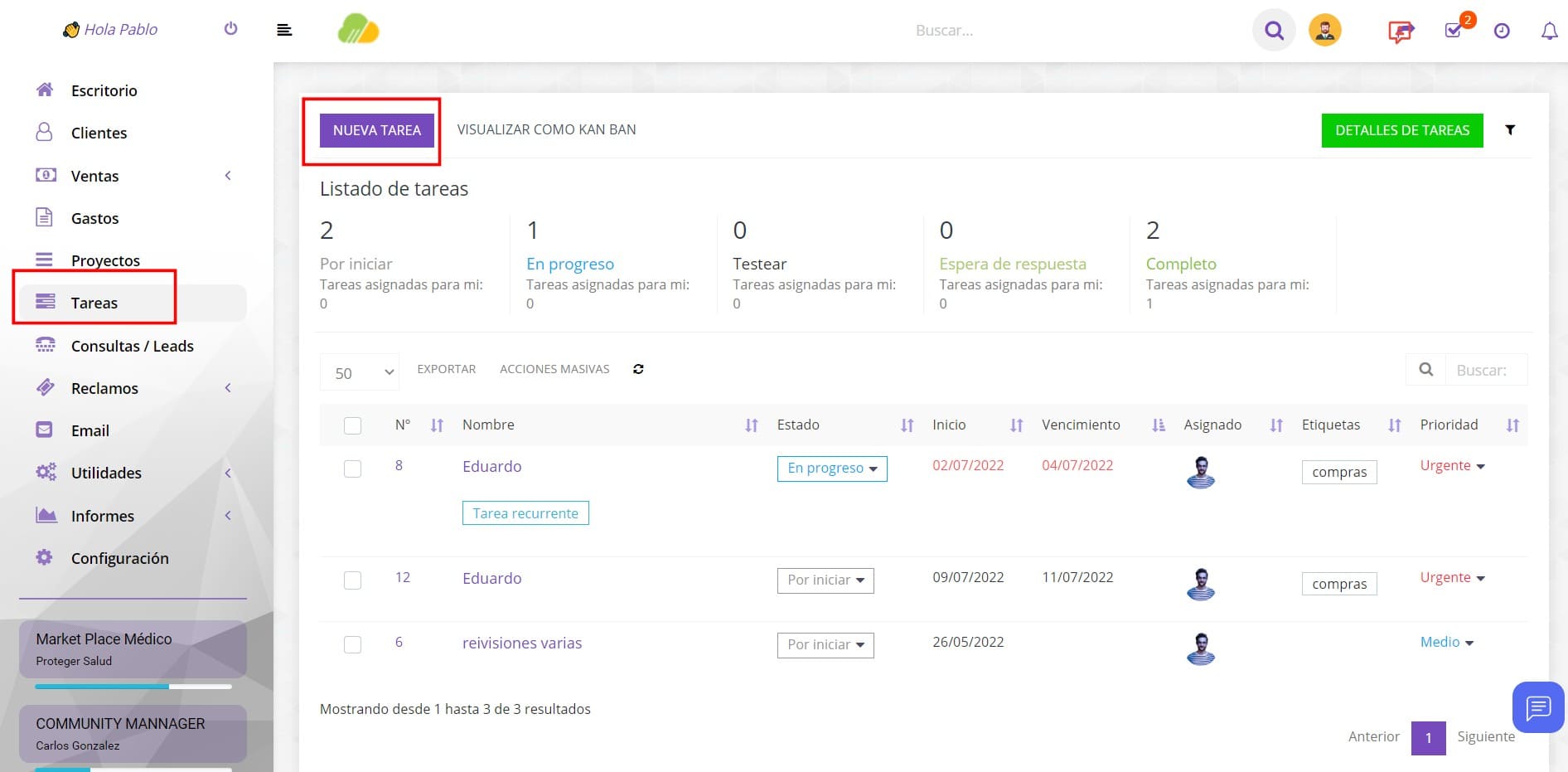
Las tareas pueden asociarse con casi todas las demás funciones del sistema, ya sea que se creen desde el menú principal o desde dentro de alguna función.
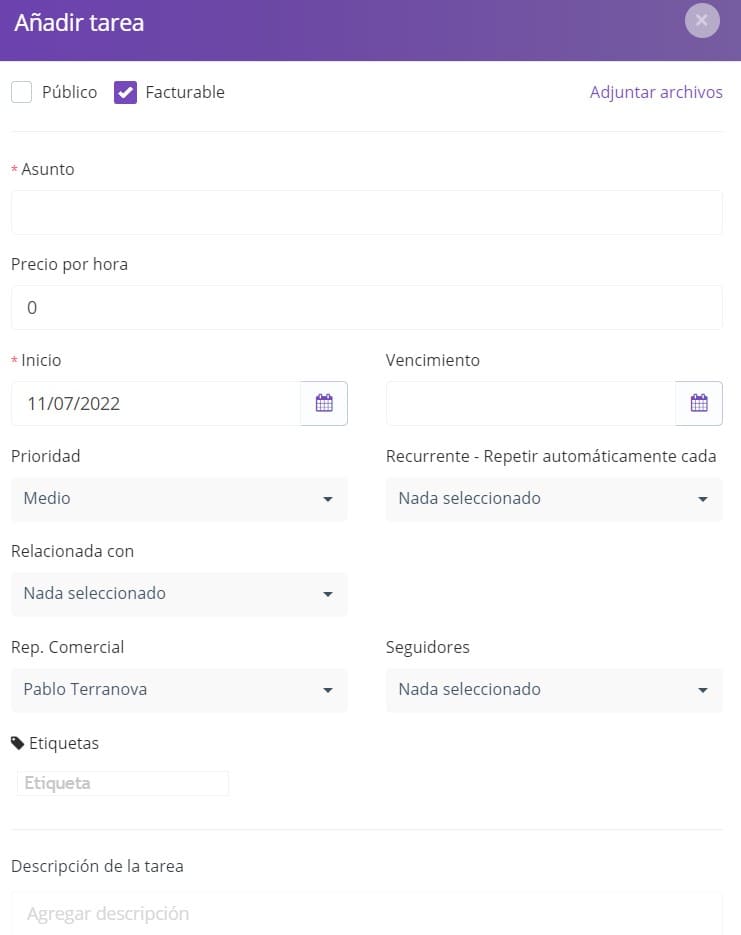
- Asunto: ingrese el asunto de la tarea para identificarla fácilmente.
- Precio por hora: establezca la tarifa por hora de la tarea
- Fecha de inicio: establezca la fecha en que la tarea debe ser válida.
- Fecha de vencimiento: establezca la fecha de vencimiento en la que debe finalizar esta tarea.
- Prioridad: seleccione la prioridad de la tarea, Baja, Media, Alta, Urgente.
- Repetir cada: si desea marcar esta tarea como recurrente para que se repita según el período seleccionado, seleccione las opciones recurrentes según sus necesidades.
- Relacionado con: si desea asociar la tarea a una característica específica como proyecto, cliente, factura, etc., puede elegir de esta lista.
- Etiquetas: agregue etiquetas de tareas para una identificación más fácil, por ejemplo, error, wordpress, etc.
- Descripción de la tarea: proporcione información adicional para la tarea.
- Clic en Guardar
Después de crear la tarea, podrá asignar un usuario o representante comercial y seguidores, directamente en la ventana modal de tareas desde el lado derecho.
Cuando se agrega un seguidor o usuario asignado a la tarea, el usuario recibirá un correo email y una notificaciones de campana informando que se le asignó esa tarea o se lo agregó como seguidor, si necesita ajustar las plantillas de correo electrónico que se envían al usuario, debe Puede hacerlo en Configuración->Plantillas de correo electrónico.
COMENTARIOS DE TAREAS
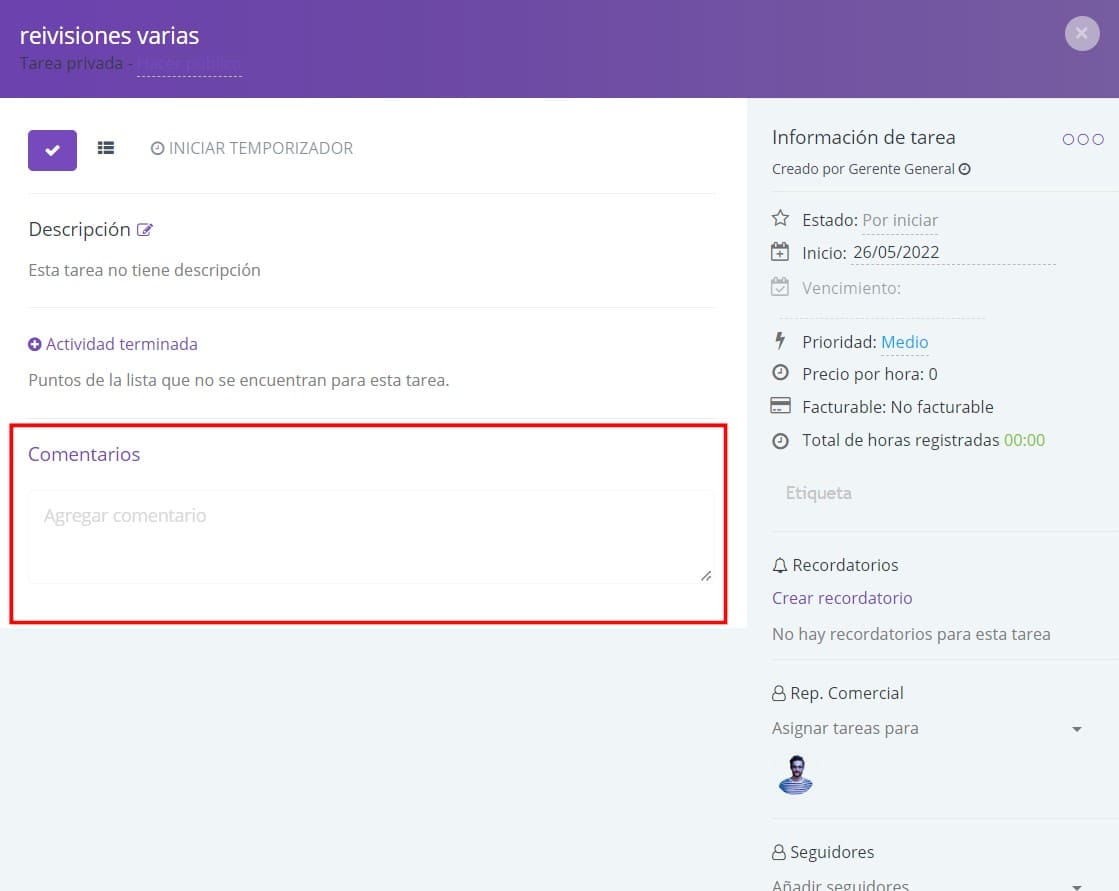
Los usuarios que pueden ver las tareas, como el creador, los asignados y los seguidores, pueden comentar sobre la tarea para una mayor colaboración.
Para agregar comentarios de tareas, dentro del modal de tareas, haga clic en el enlace Comentarios y haga clic en el área de texto vacía para agregar contenido de comentarios.
Si necesita adjuntar archivos con el comentario, simplemente puede arrastrar y soltar los archivos dentro del área marcada para cargar archivos.