

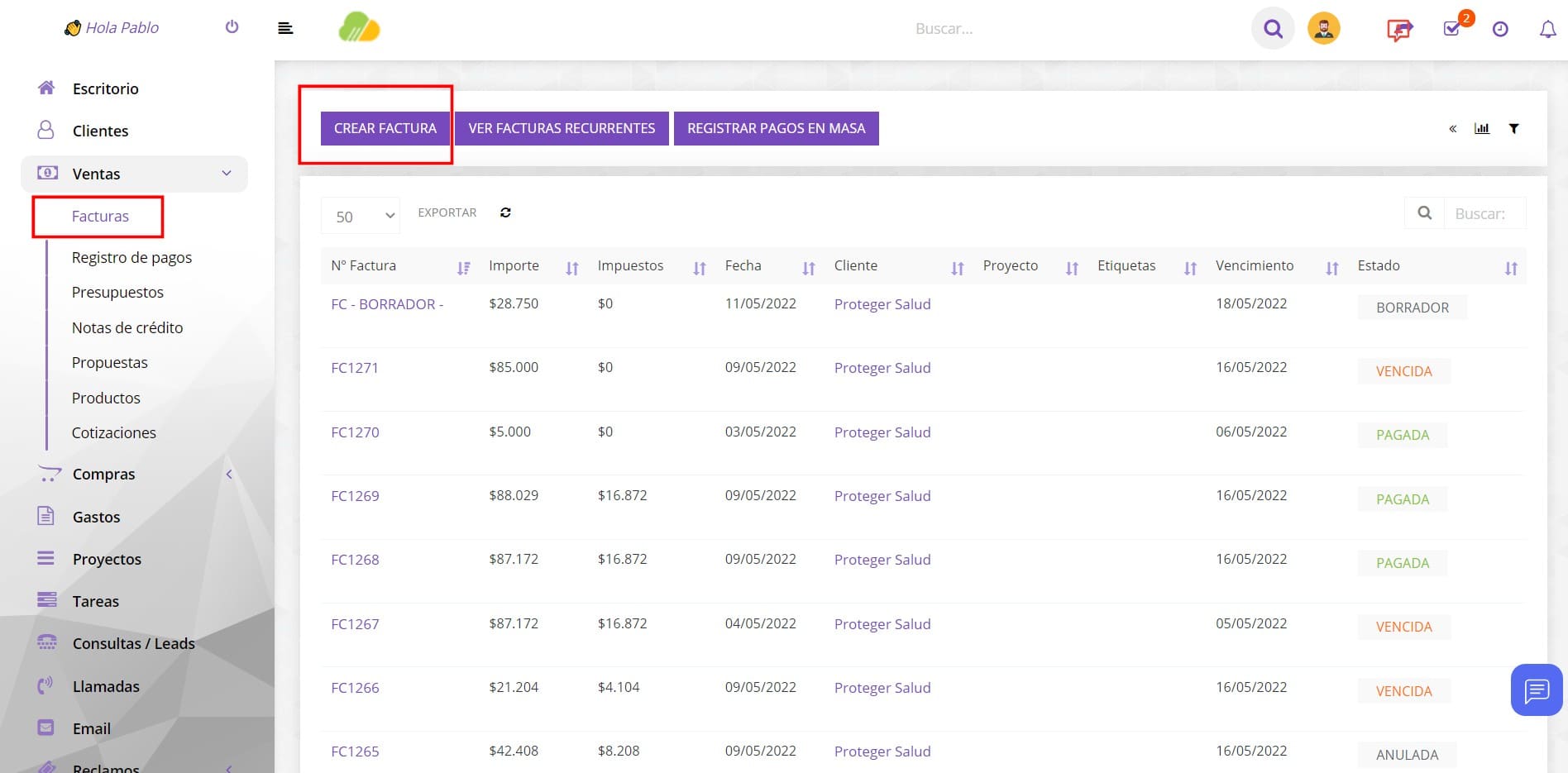
Para crear una nueva factura, vaya a Ventas -> Facturas y haga clic en el botón Crear nueva factura
Seleccione Cliente, al seleccionar un Cliente, la información del cliente se obtendrá directamente del perfil del cliente. Otra opción es que puede hacer clic en el ícono de edición y agregar directamente la información deseada del cliente, esto también se aplica a la información de facturación que también se obtiene al seleccionar un cliente.
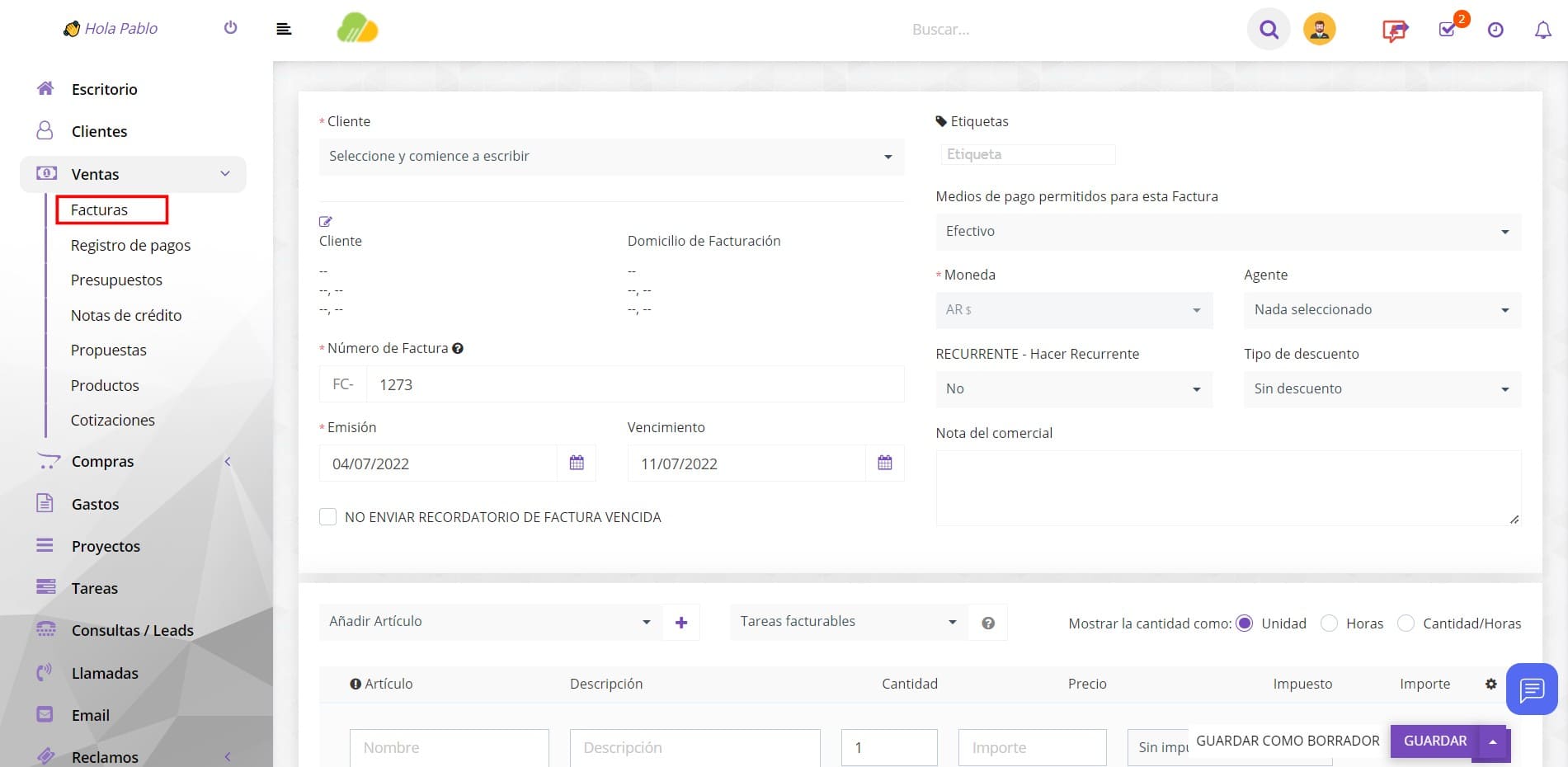
NOTA: Si desea que los detalles de facturación se completen automáticamente al seleccionar el cliente, debe haber agregado previamente los detalles de facturación en el perfil del cliente.
Facturación y envío: si cambia la información de facturación y envío después de seleccionar un cliente y hace clic en el icono de edición, esto cambiará para la Factura, pero en el perfil del cliente la información seguirá siendo la misma.
: seleccione los modos de pago permitidos para la factura que está creando, si sus clientes pagan en línea utilizando las pasarelas de pago de TSWGestión, estarán visibles en el área html de la factura (portal de clientes) y al registrar el pago de la factura desde el área de administración.
Moneda : la moneda se selecciona automáticamente en función de su moneda predeterminada o conjunto de moneda para el Cliente seleccionado que seleccionó anteriormente en el perfil del cliente. Si la moneda de este cliente es USD o $AR, se seleccionará automáticamente y no se podrá cambiar.
Número de FACTURA : el número se completa automáticamente por ej. 00012 el siguiente será 00013.
Este número se obtiene de Configuración->Mis Preferencias->Finanzas->Factura – Número siguiente el número se incrementa automáticamente, pero puede cambiar el siguiente número en Configuración->Configuración->Finanzas->Factura.
La opción “siguiente número de Factura” permite comenzar la Facturación inicial en el sistema (la primer Factura) desde el número preestablecido, si no quisiera mostrar como Nro. inicial 001 o 1 por un tema de imagen comercial.
También se puede definir el formato y prefijo de Factura, por ejemplo FC-001 o FC-1. Esto lo veremos en otro tópico.

La nota de Factura del cliente también es visible en el lado del cliente, en la factura HTML y en la factura PDF.
Puede configurar los términos directamente en la factura o puede tener términos predefinidos que se completarán automáticamente. Para configurar términos predefinidos, vaya a Configuración -> Mis Preferencias -> Financiero -> Factura, desplácese hacia abajo y puede completar los campos como le convenga.
Factura recurrente: Hace la Factura recurrente, lo que hace que se genere todos los meses y con los mismos parámetros, en la misma fecha de emisión configurada. Si el total de la Factura depende del precio de productos y estos aumentan en el futuro. La siguiente Factura recurrente se generará con el total de la suma de los nuevos precios de los productos que la componen.
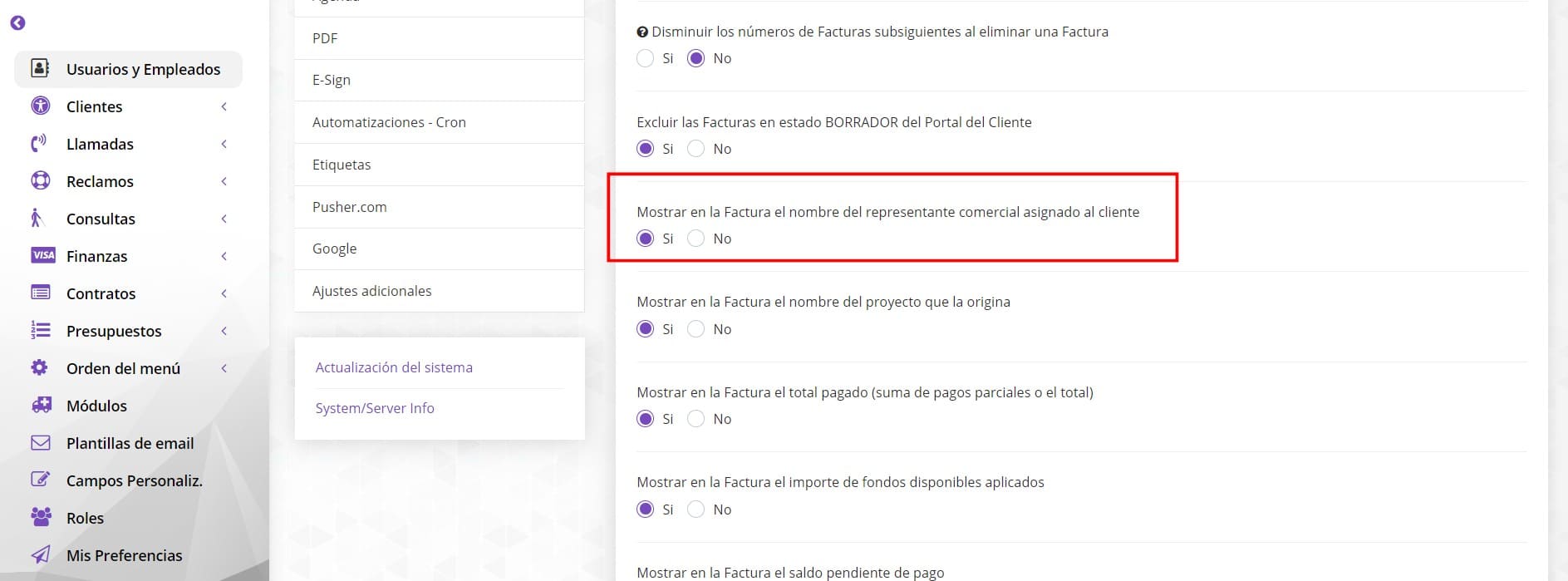
Agente de ventas: puede seleccionar un agente de ventas/Representante comercial para esta factura y luego generar informes en Informes->Ventas->Informe de facturas. Tenga en cuenta que el nombre completo del agente de ventas se mostrará en la factura si en Configuración->Mis Preferencias->Financiero->Factura -> Mostrar agente de ventas en la factura está configurado en sí, vea la imagen.
Puede agregar Artículos/Productos de factura, al agregar, asegúrese de hacer clic en el ícono de verificación para que se agregue el elemento, también puede seleccionar las opciones de impuestos que se muestran en la imagen.
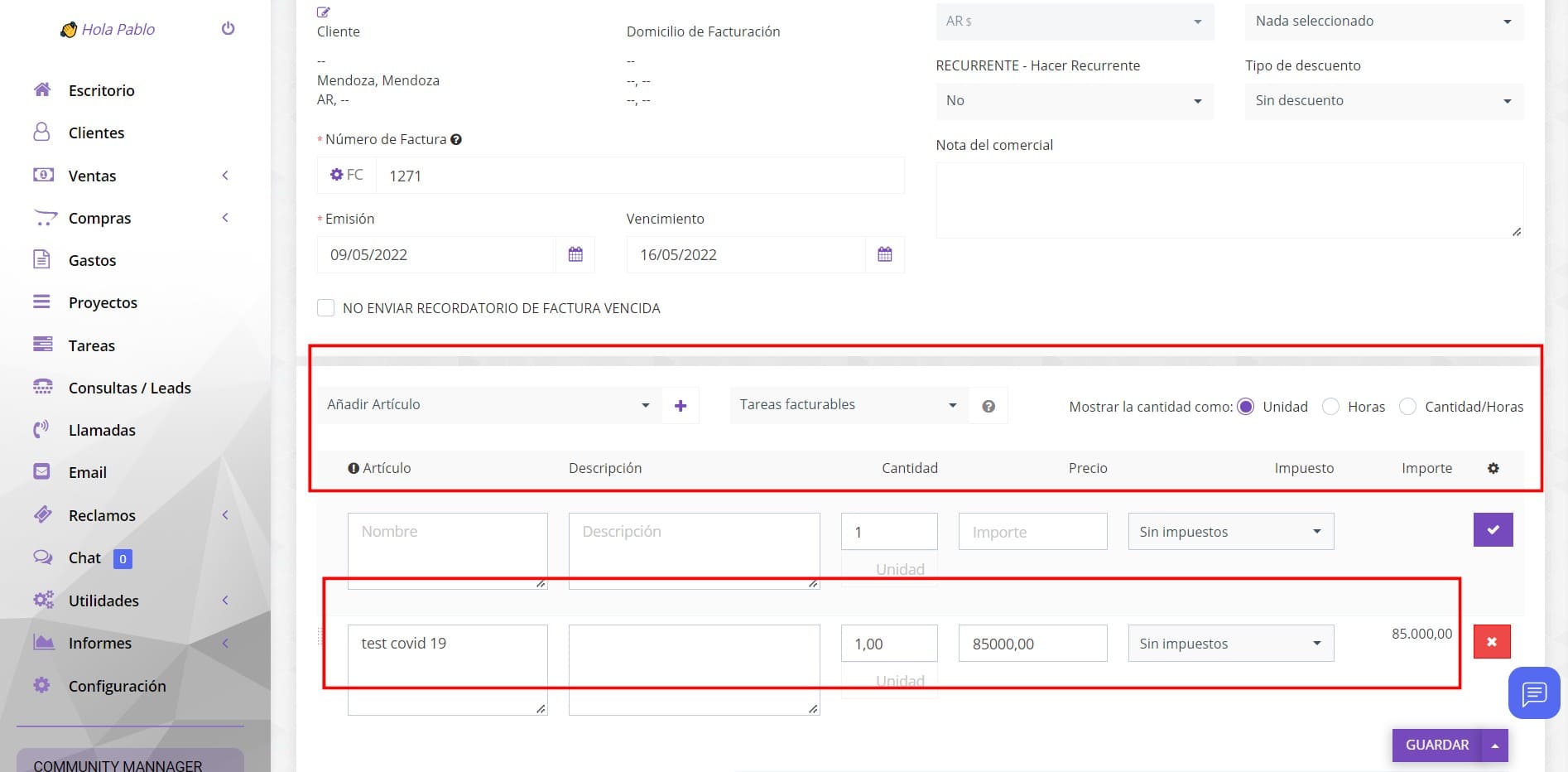
Los artículos se almacenarán por separado para cada factura y cambiar la información de los artículos en Ventas->Artículos no afectará las facturas ya creadas con artículos específicos.
La nota de administrador es solo para administradores/miembros del personal.
La nota del cliente también es visible en el lado del cliente, en la factura HTML y en la factura PDF.
Clic en Guardar.
Mientras edita/crea la factura, la opción de ajuste siempre está disponible si desea +- el monto total