
Crear una propuesta
Las propuestas comerciales son similares a los presupuestos, pero más elaboradas y vistosas. Pueden o no contener un presupuesto (por ejemplo puede ser solo un plan de negocios sin presupuesto incorporado).
Las propuestas comerciales permiten agregar texto enriquecido en html, imágenes, links, etc.
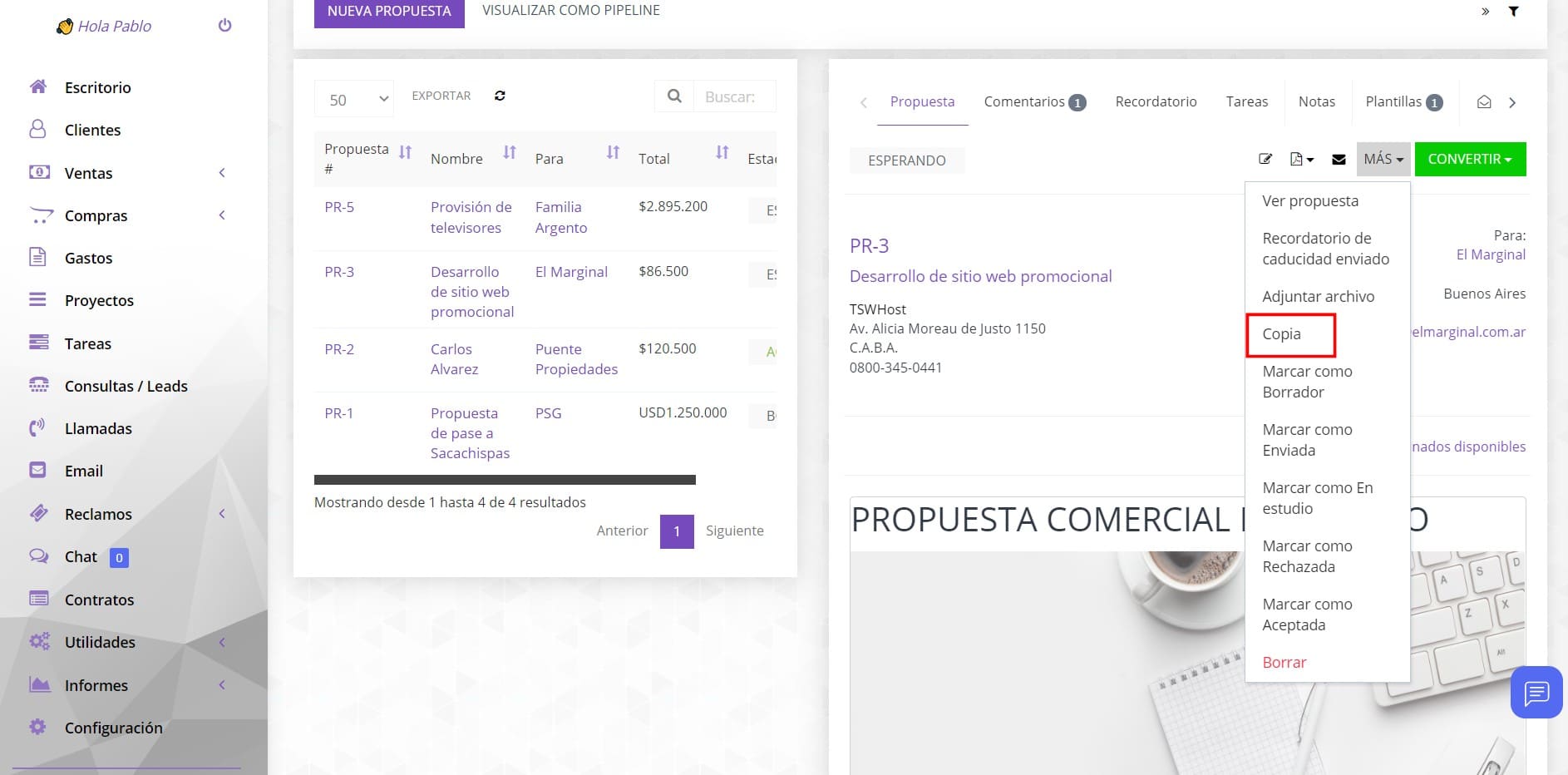
En el menú principal, vaya a Ventas->Propuestas y, en la parte superior izquierda, haga clic en el botón Nueva Propuesta
Puede crear una propuesta para enviar a un cliente.
- Elija si será para un cliente potencial o un cliente.
- Elija qué cliente potencial/cliente está relacionado, solo debe comenzar a tipear el nombre. En el lado derecho, la información encontrada se autocompletará. Puedes ajustar según tus necesidades.
- Estado: de forma predeterminada, el estado del borrador se seleccionará automáticamente. Tenga en cuenta que las propuestas con estado de borrador no son visibles para los clientes, también el estado de propuesta “Esperando” significa que está abierta para que el cliente realice acciones como aceptar o rechazar la propuesta.
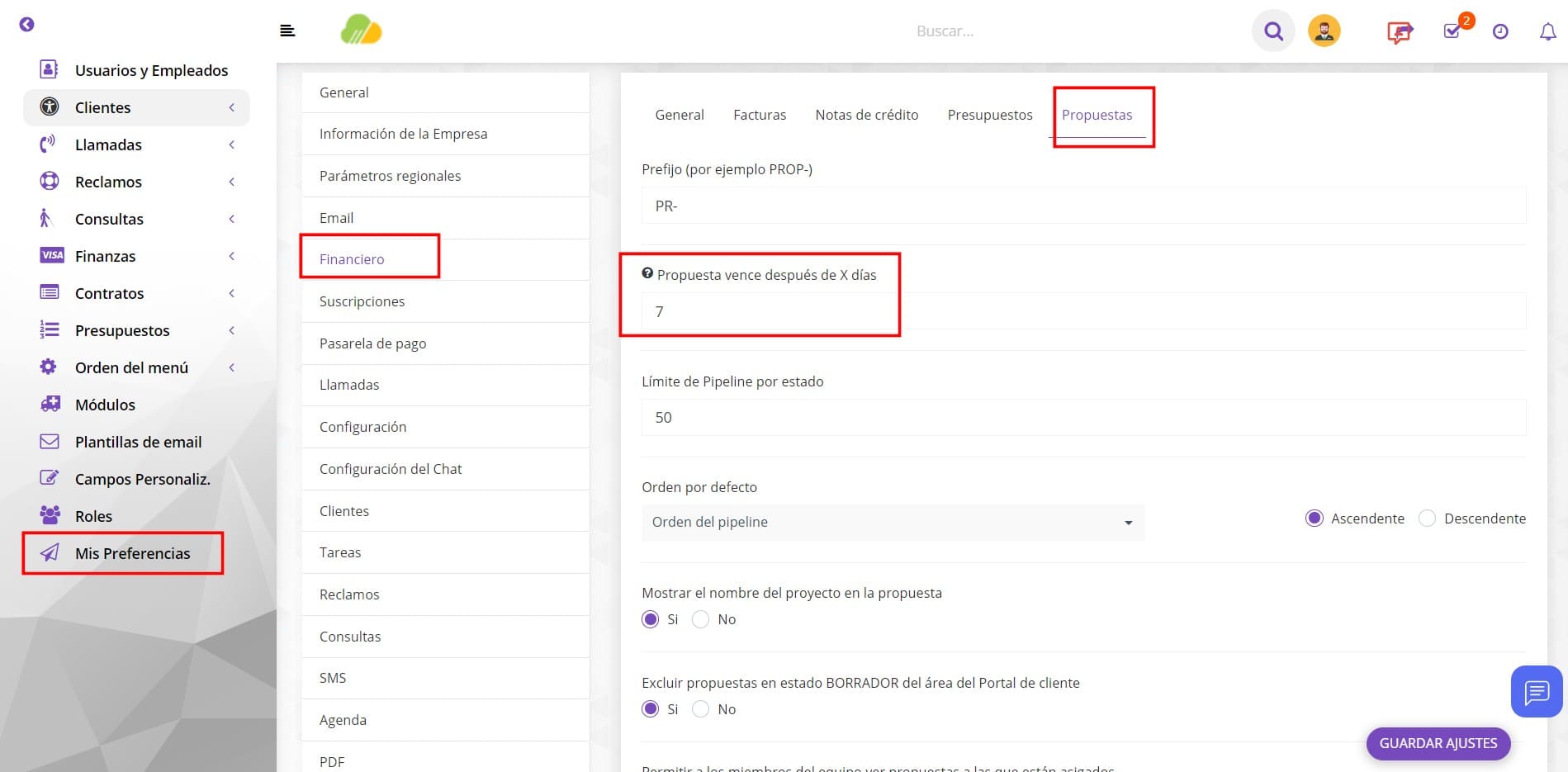
- Caducidad: será la fecha hasta que la que la propuesta permanecerá abierta y el usuario podrá realizar acciones (Aceptar/Rechazar) – Vaya a Configuración->Configuración->Finanzas->Propuesta para configurar la cantidad por defecto de días que la propuesta tiene de duración activa. Si coloca “0” la propuesta nunca caducará salvo que se complete una fecha manualmente al crearla.
- Moneda : al crear una propuesta para liderar, se le permite agregar cualquier moneda que necesite; de lo contrario, si está creando una propuesta para un cliente , se utilizará la moneda base del sistema o la moneda del cliente.
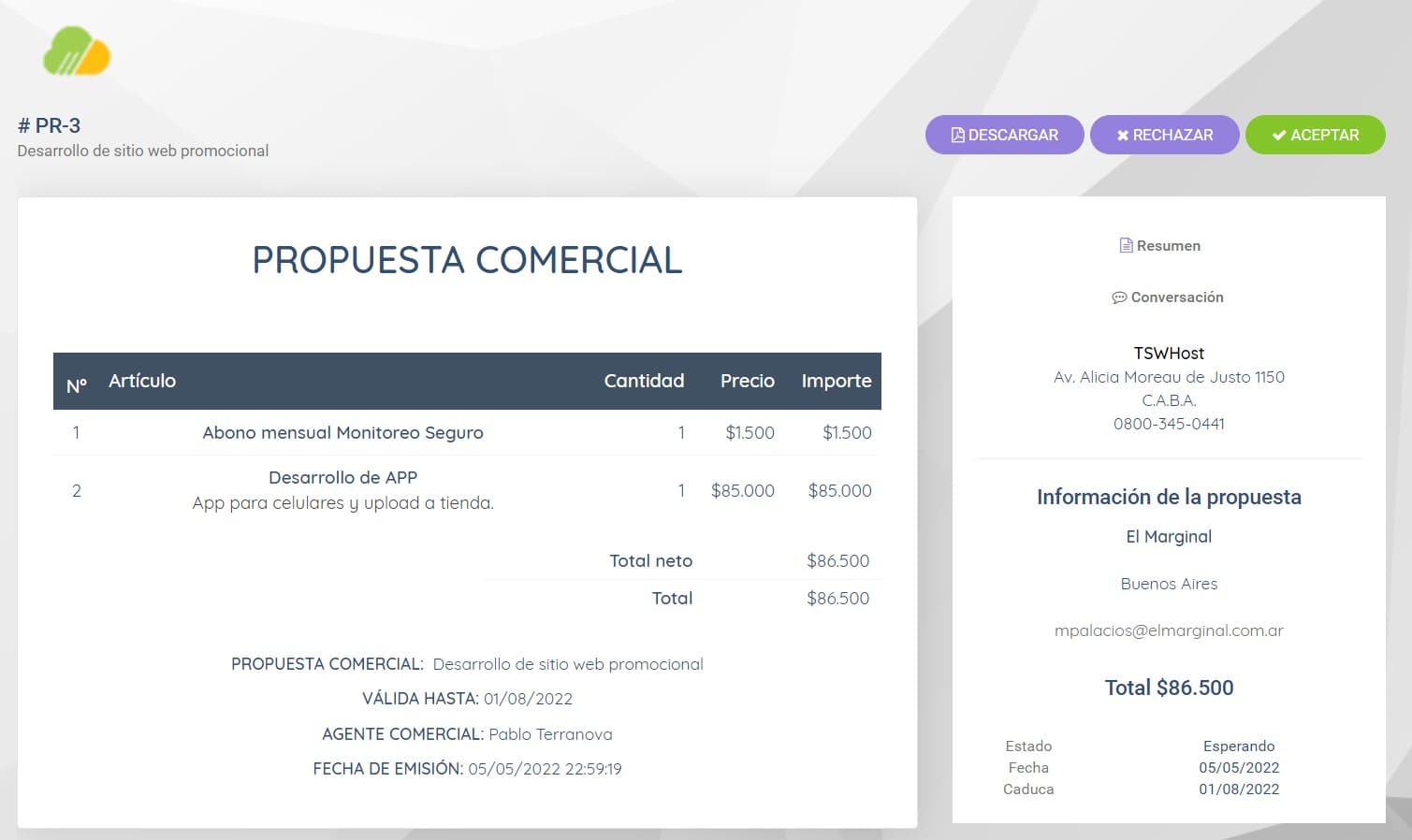
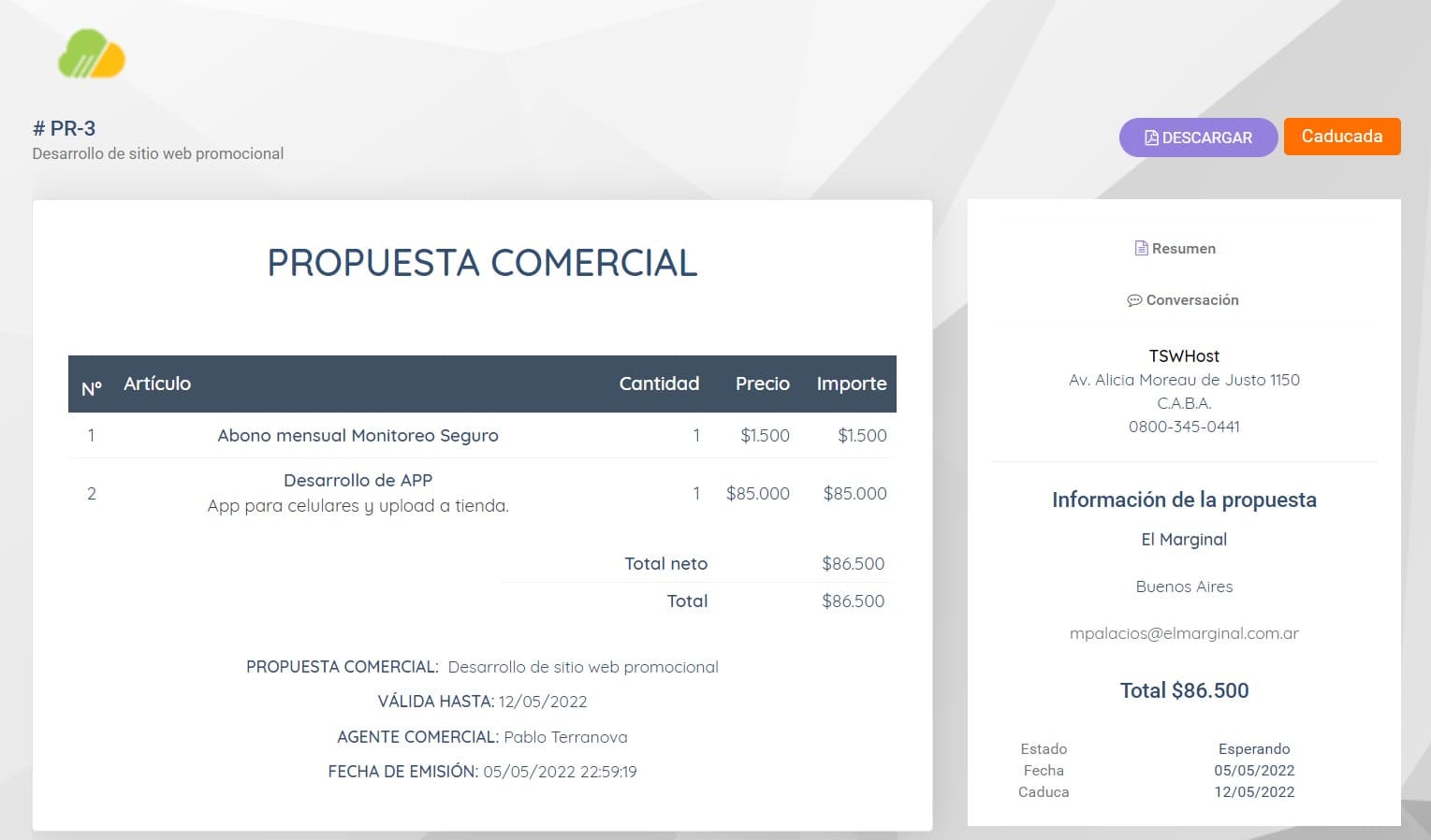
EJEMPLO DE PROPUESTA ABIERTA (ESTADO “ESPERANDO”) DESDE LA VISTA DEL CLIENTE
EJEMPLO DE PROPUESTA CADUCADA DESDE LA VISTA DEL CLIENTE
- Permitir comentarios: si este campo no está marcado, el usuario no podrá comentar sobre la propuesta, por ejemplo. Negociar con el precio, etc.
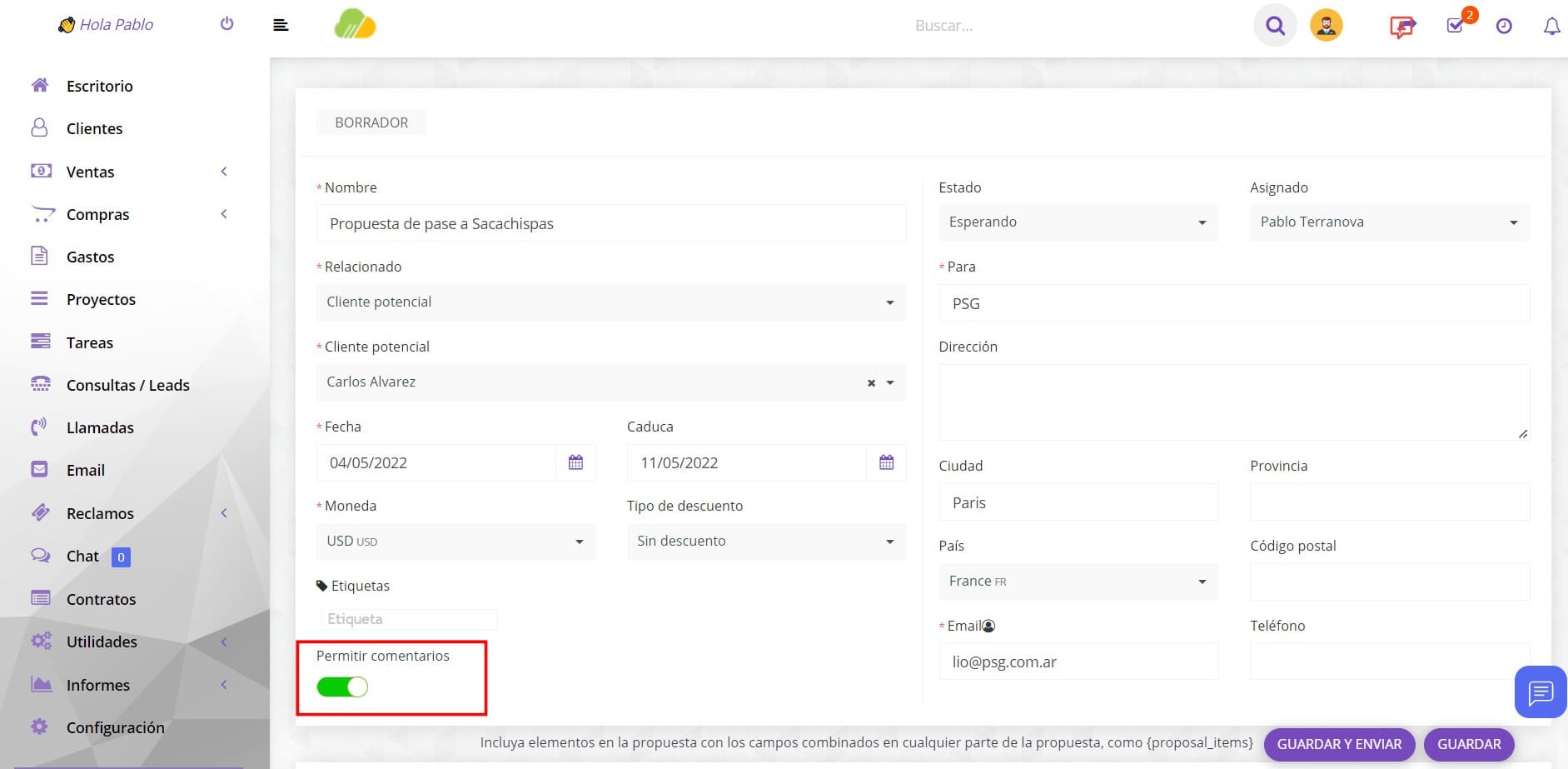
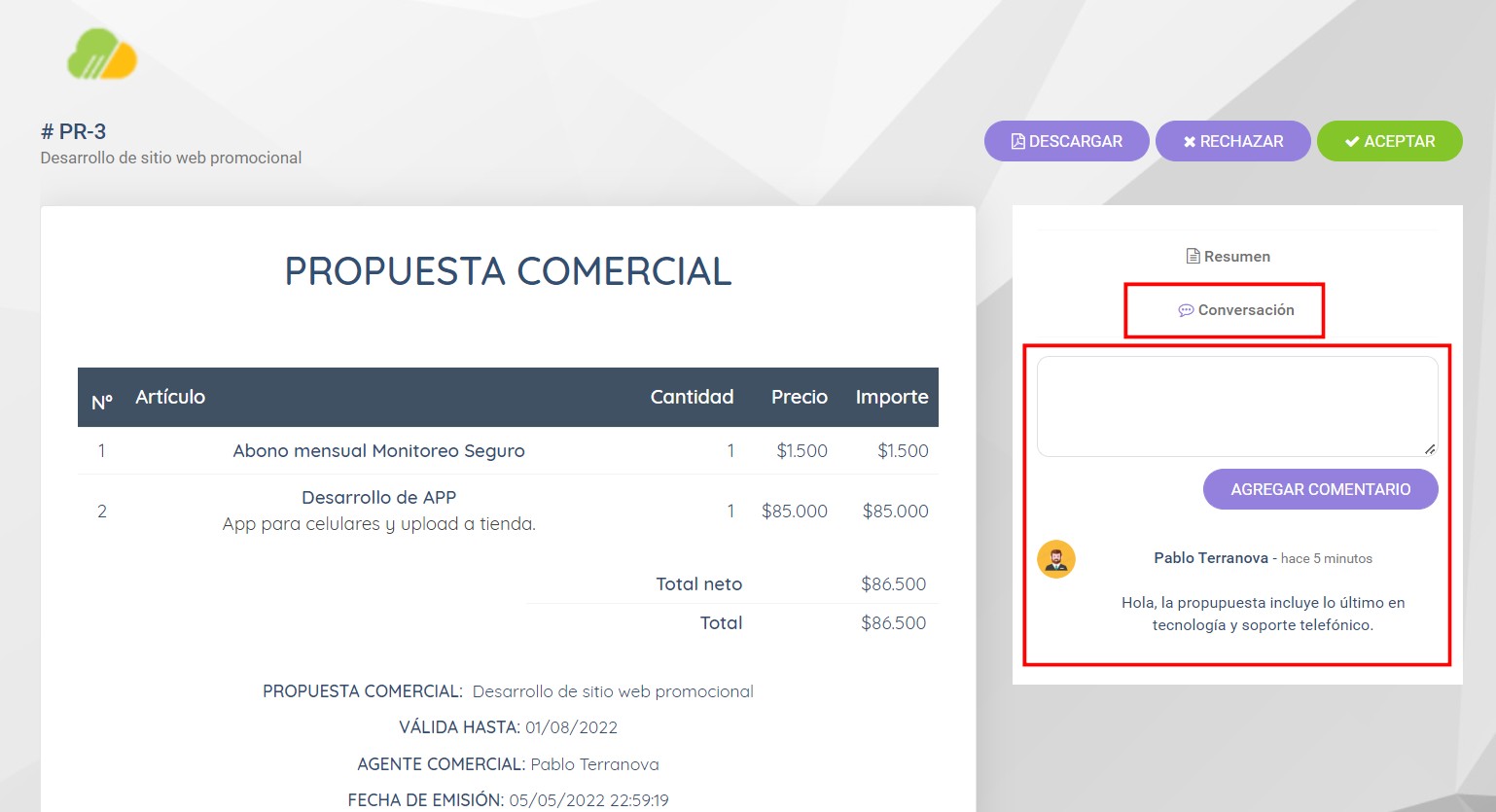
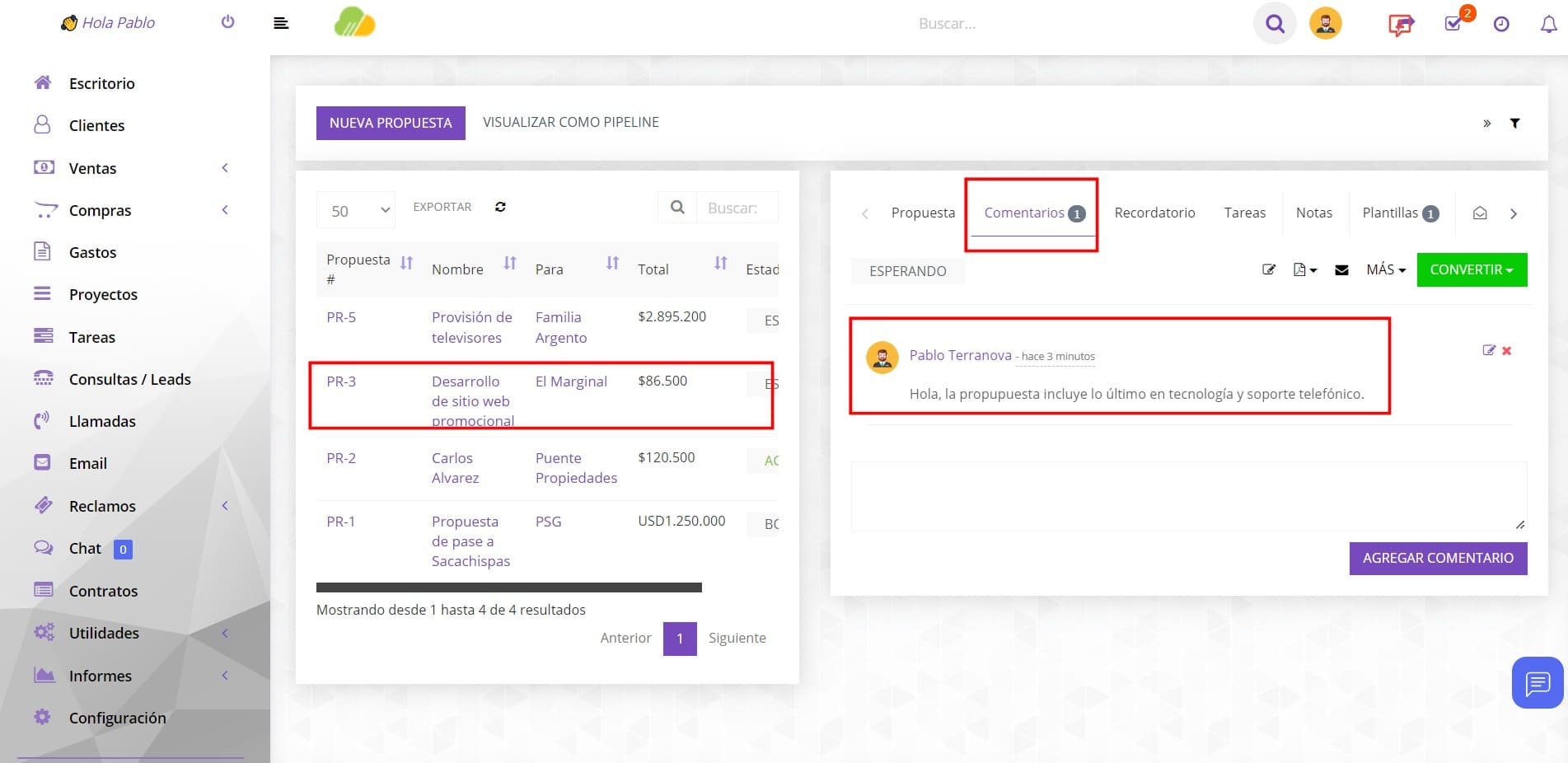
Si la opción de comentarios está marcada, el cliente y el personal podrán intercambiar opiniones o comentarios sobre la propuesta. El cliente podrá seguirlo desde su portal de cliente y el personal de la empresa podrá hacerlo desde dentro de la propuesta, en la pestaña “comentarios”
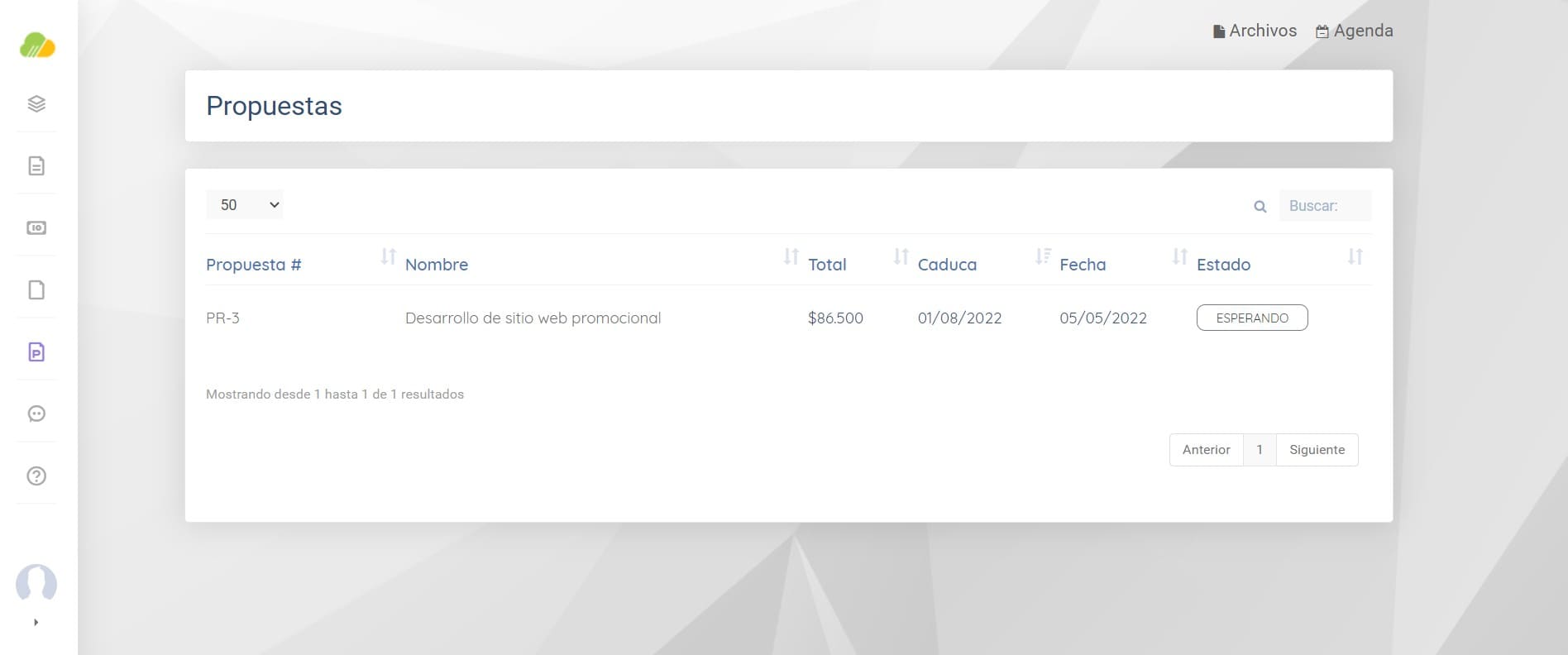
VISTA DE TODAS LAS PROPUESTAS COMERCIALES DESDE LA VISTA DEL CLIENTE
VISTA DE LA CONVERSACIÓN DESDE LA VISTA DEL CLIENTE
VISTA DE LA CONVERSACIÓN DE LA PROPUESTA DESDE EL BACKEND (PANEL DE ADMINISTRACIÓN)
Agregar contenido de propuesta
Puede agregar contenido de propuesta directamente desde el área de administración mientras obtiene una vista previa de la propuesta. Para controlar como va quedando puede verla en vista de PDF en una nueva pestaña desde la lista desplegable en el encabezado de la propuesta.
Para poder agregar contenido a la propuesta primero debemos crearla con los datos del cliente solamente. Después de guardar/crear la propuesta, será redirigido al área de vista previa donde podrá agregar contenido.
Una vez dentro de esta pantalla podrá agregar texto, imágenes y variables automáticas que tomarán datos de la base de datos.
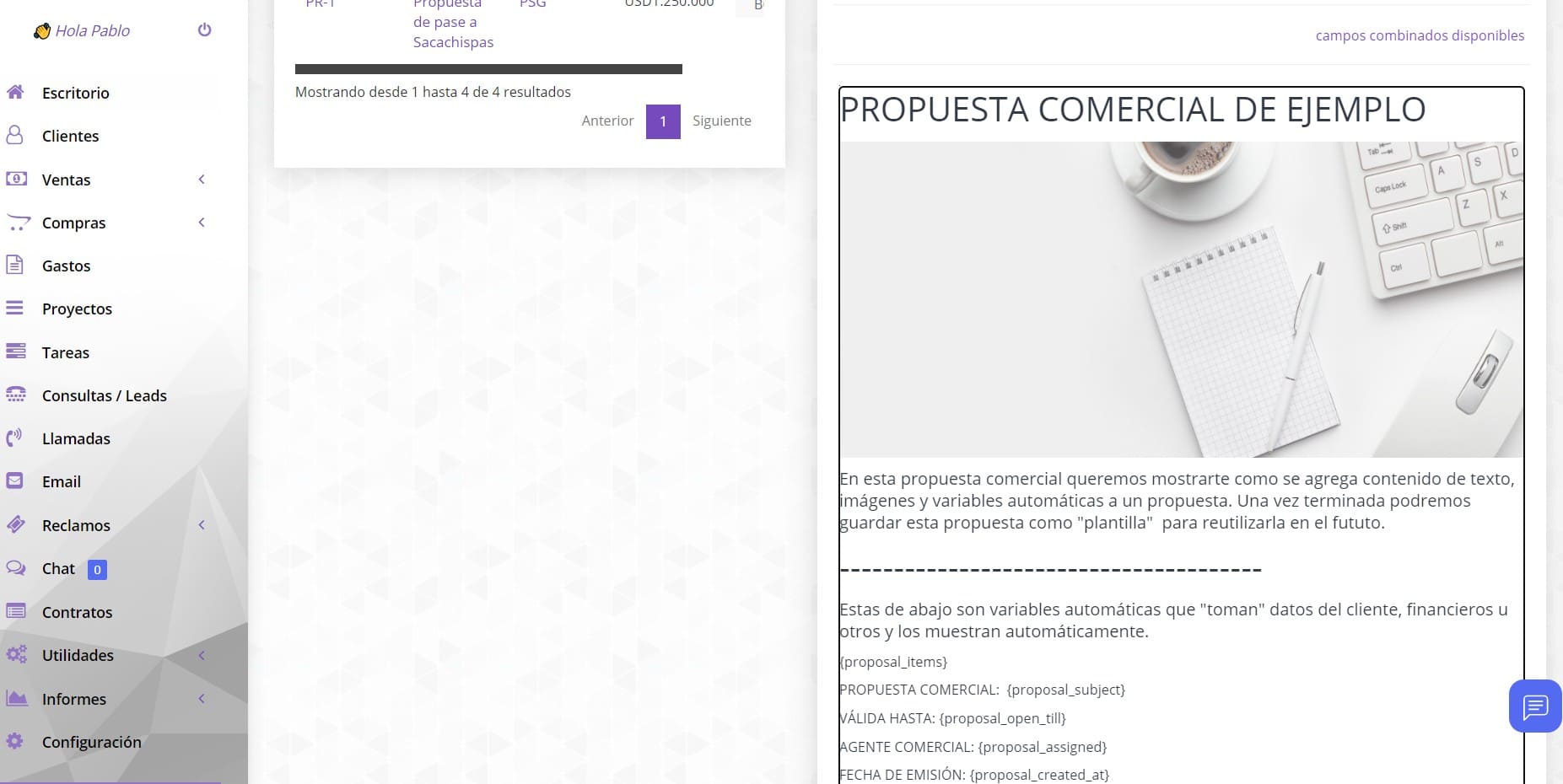
Hay muchas variables automáticas para agregar. Cada una representa un dato. Pueden agregarse en cualquier lugar. Solo hay que copiarlas y pegarlas. En la imagen siguiente se muestra como ejemplo una captura de pantalla de la lista de variables desplegada. Para acceder debe hacer clic sobre “campos combinados disponibles”
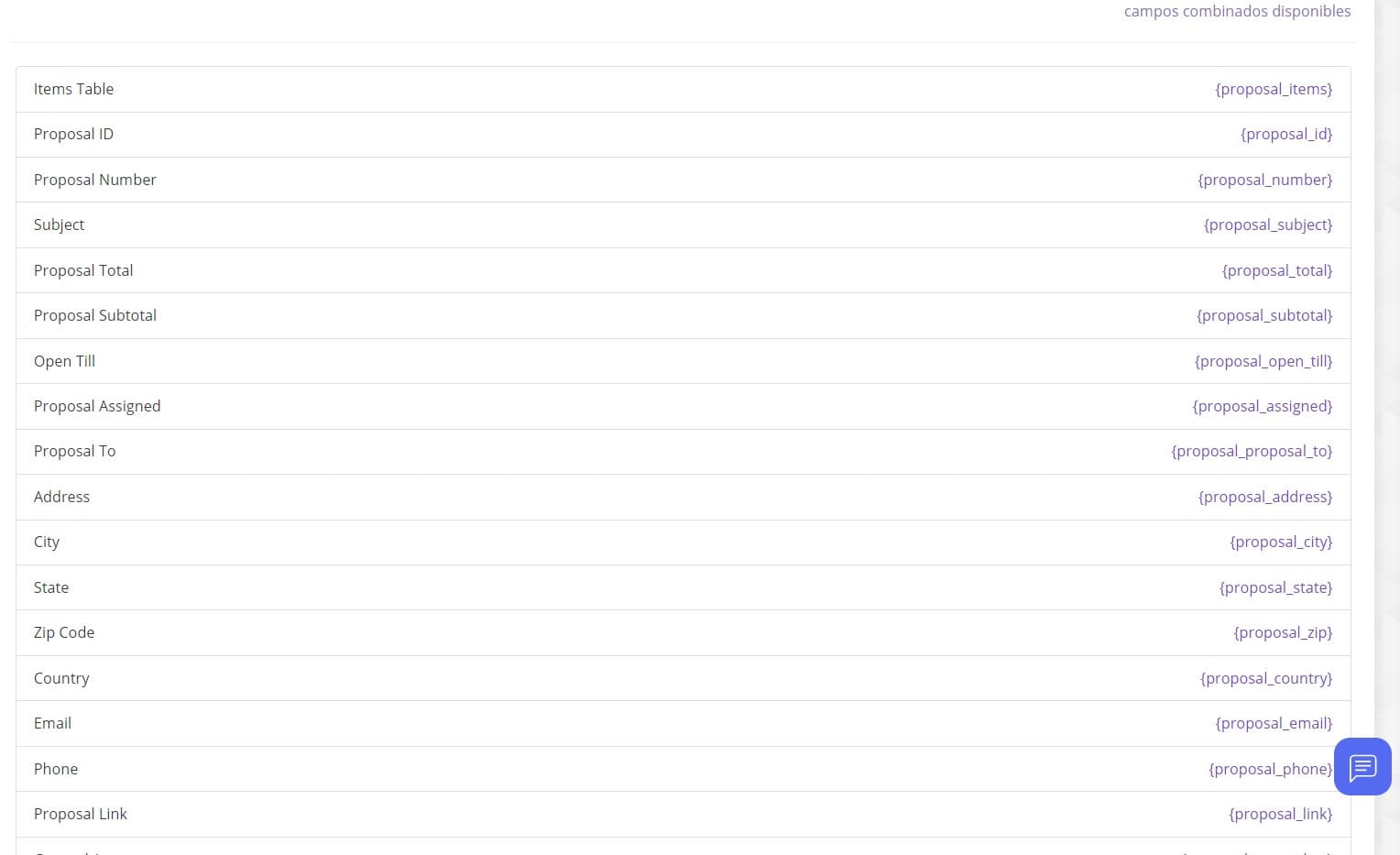
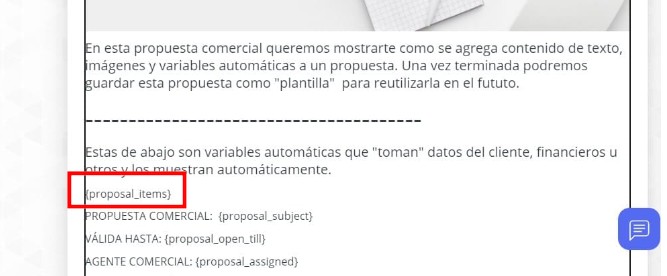
LA VARIABLE “PROPOSAL_ITEMS” ES LA QUE MUESTRA TODOS LOS PRODUCTOS A PRESUPUESTAR AGREGADOS A LA PROPUESTA Y APARECE POR DEFECTO. SI LOS PRODUCTOS NO SE MUESTRAN ES MUY PROBABLE QUE HAYA BORRADO ESTA VARIABLE POR ERROR, DE SU PROPUESTA. NO SE PREOCUPE, SOLO COPIELA DE LA LISTA DE VARIABLES ANTERIOR Y PÉGUELA NUEVAMENTE EN EL CONTENIDO.