Nota de Crédito – Estados y aplicación al pago o devolución

ESTADOS DE LAS NOTAS DE CRÉDITO

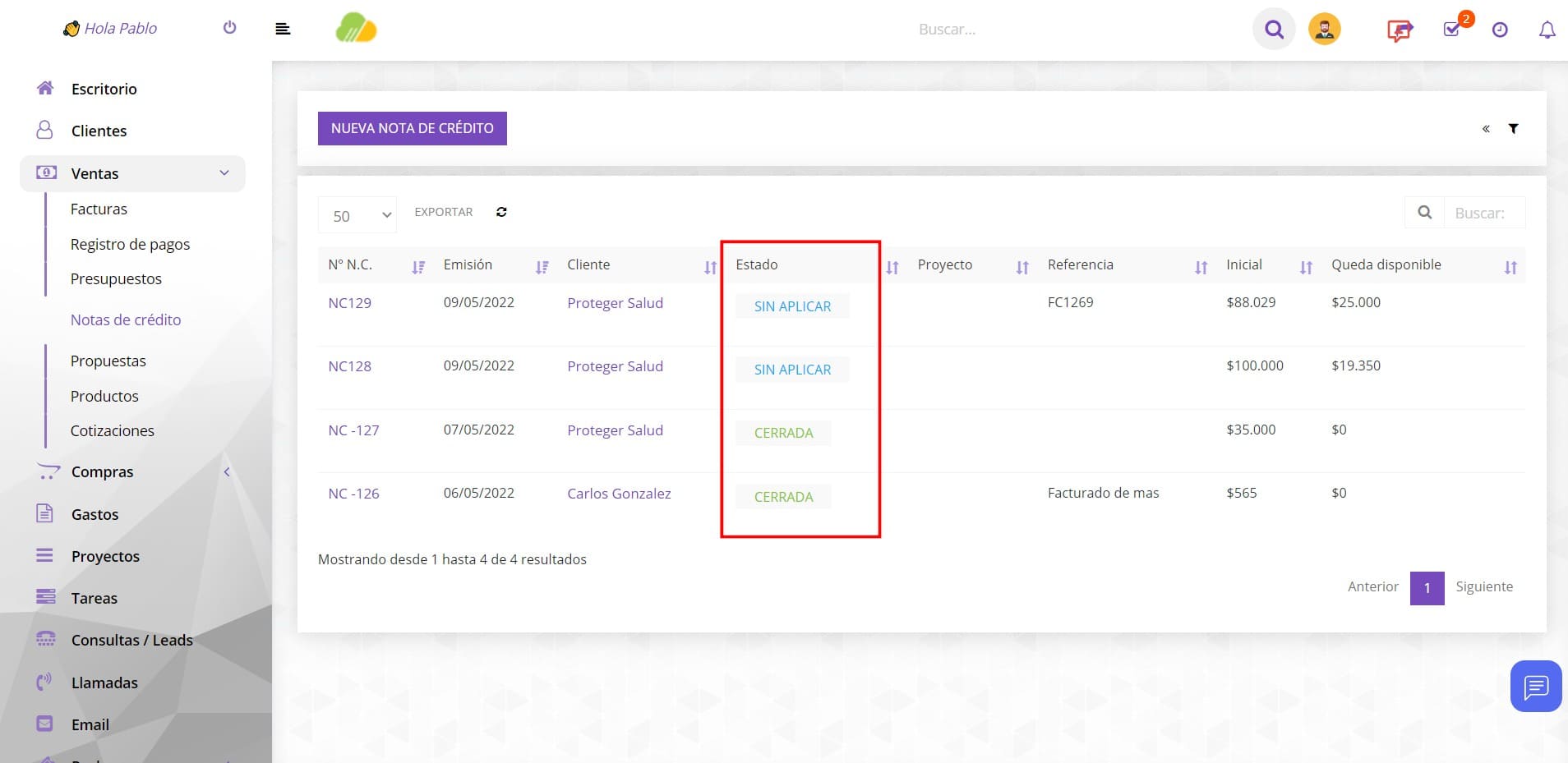
Las notas de crédito se crean para que el cliente use en definitiva el dinero de alguna manera. Las notas de crédito podrán tener 2 estados: “SIN APLICAR” o “CERRADAS”

“SIN APLICAR” significa que esa nota de crédito está disponible (total o parcialmente) para ser aplicada al pago de una Factura o para reembolso (devolución en efectivo).

“CERRADA” significa que esa nota de crédito fue usada en su totalidad y ya se gastó el crédito que originó, sea que se aplicó al pago de una factura o se devolvió en efectivo.

Las notas de crédito cambiarán de estado automáticamente al ser usada. Si una nota de crédito es usada parcialmente y aún tiene saldo, permanecerá en estado “sin aplicar” hasta que sea usada totalmente, recién allí cambiará automáticamente a “cerrada”.


APLICACIÓN DE NOTAS CRÉDITO – PAGO O DEVOLUCIÓN EN EFECTIVO

TSWGestión contempla todas las formas en que puede usarse (aplicarse) ese crédito a favor del cliente:


– 1) Saldo a favor – Fondos disponibles: Es la forma por defecto, al crear una nueva nota de crédito se carga el importe a la cuenta del cliente como fondos disponibles que quedará en la cuenta y podrá aplicarse a futuras facturas (como una billetera virtual con su empresa). Los Fondos disponibles están formados por la sumatoria de todas las Notas de Crédito (o saldos de notas de créditos) sin aplicar.


– 2) Aplicación directa a una factura específica:  En esta tercera forma la nota de crédito se crea desde dentro de una Factura y solo para ser aplicada a esa factura específicamente (es decir el importe no se carga a “fondos disponibles” sino que se aplica inmediatamente). Esto puede ser porque por algún motivo se cancela una Factura y es necesario crear una nota de crédito con el importe de esa Factura.


– 2) Devolución en efectivo: (reembolso) en efectivo en mano al cliente. Aquí el importe de la nota de crédito no pasa a “Fondos disponibles” ni se aplica a ninguna factura, simplemente es reintegrado en mano y la nota de crédito sirve como registro y recibo de la transacción.

 

1 – APLICACIÓN COMO FONDOS DISPONIBLES
Por defecto, al crearse una nota de crédito se carga el importe como fondos disponibles. En otro artículo ya aprendimos como ver los fondos de un cliente. Aquí aprenderemos como aplicarlos.
Hay 2 formas de aplicar el saldo, desde la vista general de notas de crédito eligiendo la nota de crédito a aplicar y después seleccionado la factura a la que se va a aplicar o bien desde dentro de una factura, eligiendo la nota de crédito que se le va a aplicar. Ahora veremos ambos ejemplos.
————————————————————–
APLICACIÓN DE LOS FONDOS DISPONIBLES
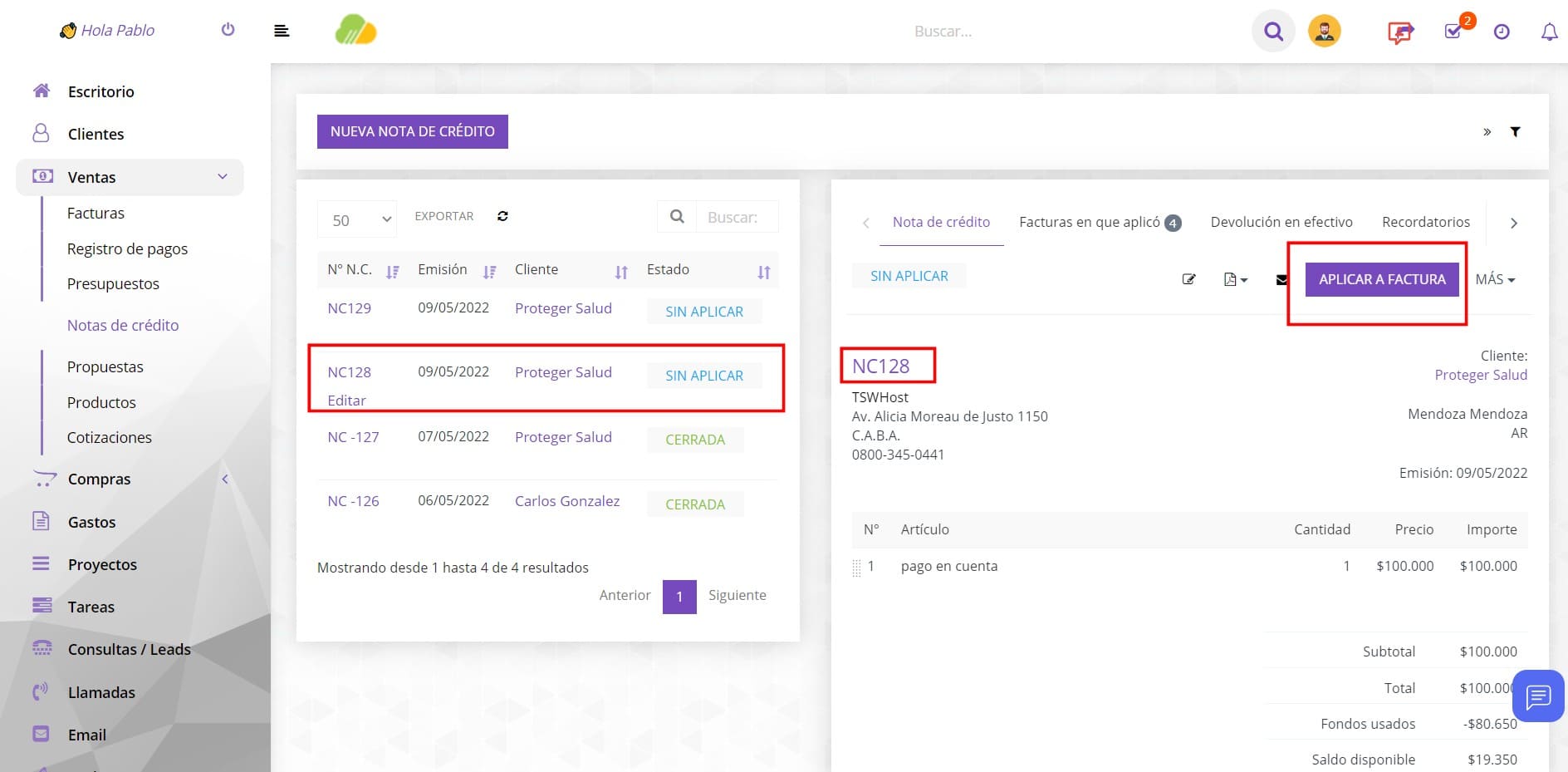
Seleccione en el Menú principal “Ventas>Notas de Crédito” la nota de crédito que desea aplicar (usar). Allí verá la nota de crédito y todos los detalles de la misma. En el detalle de la nota de crédito haga clic en el botón “APLICAR A FACTURA”, como en la imagen siguiente.


Después de hacer clic en “APLICAR A FACTURA” se abrirá un cuadro de diálogo que mostrará todas las facturas en estado “impagas” o “vencidas” de todos los clientes, a las que se podrá aplicar esa nota de crédito, con diferentes posibilidades. Mostrará el total original de la factura y el saldo pendiente (porque la factura pudo haber tenido pagos pendientes anteriores) y junto a ese campo se mostrará un campo de “cantidad de fondos a aplicar” para que ingrese el importe de la nota de crédito que quiere destinar al pago de esa factura. Abajo se mostrará el total de los fondos que serán aplicados y lo que queda disponible de esa nota de crédito, como en la imagen siguiente:
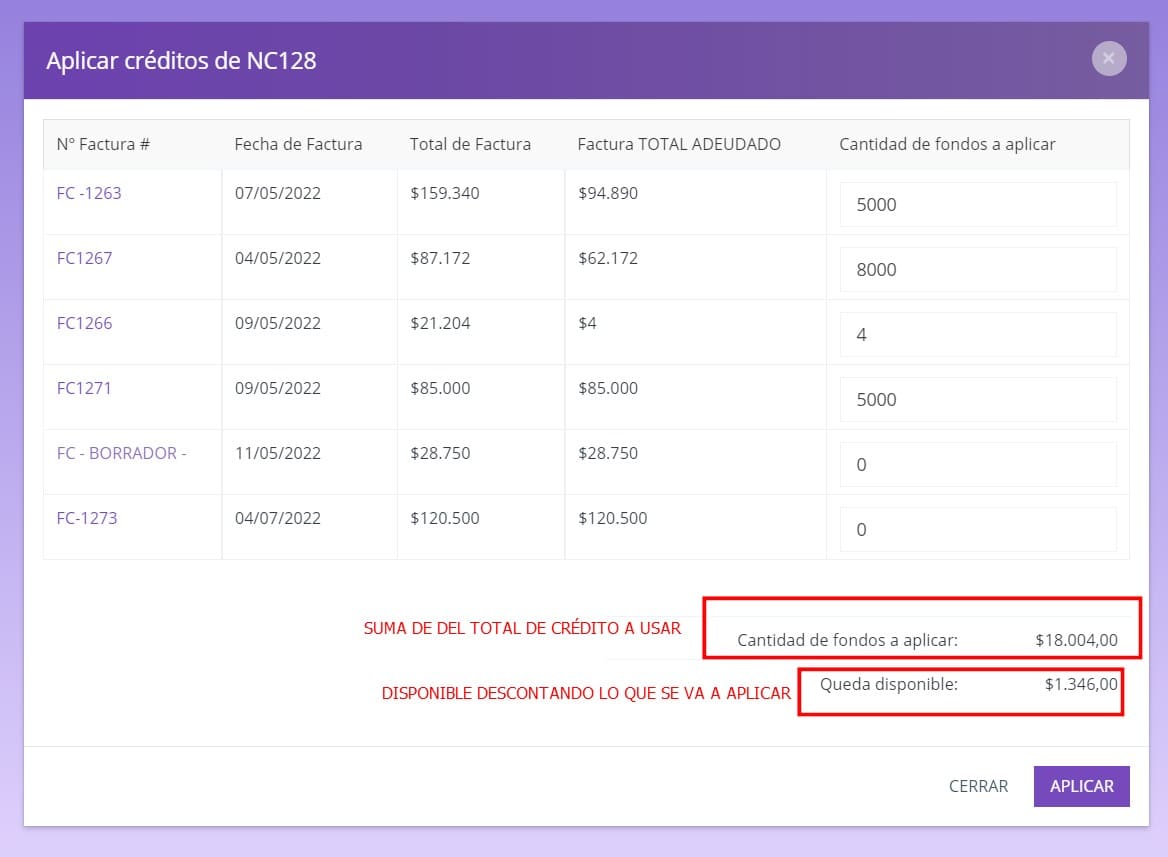


Una vez cargados los datos de su preferencia, haga clic en aplicar y se guardará la operación.
————————————————————–


2 – CREACIÓN DE UNA NOTA DE CRÉDITO PARA UNA FACTURA ESPECÍFICA
La tercera opción para aplicar una nota de crédito es crearla y aplicarla inmediatamente al pago de una Factura específica. El cliente podrá o no tener fondos disponibles, es indistinto.
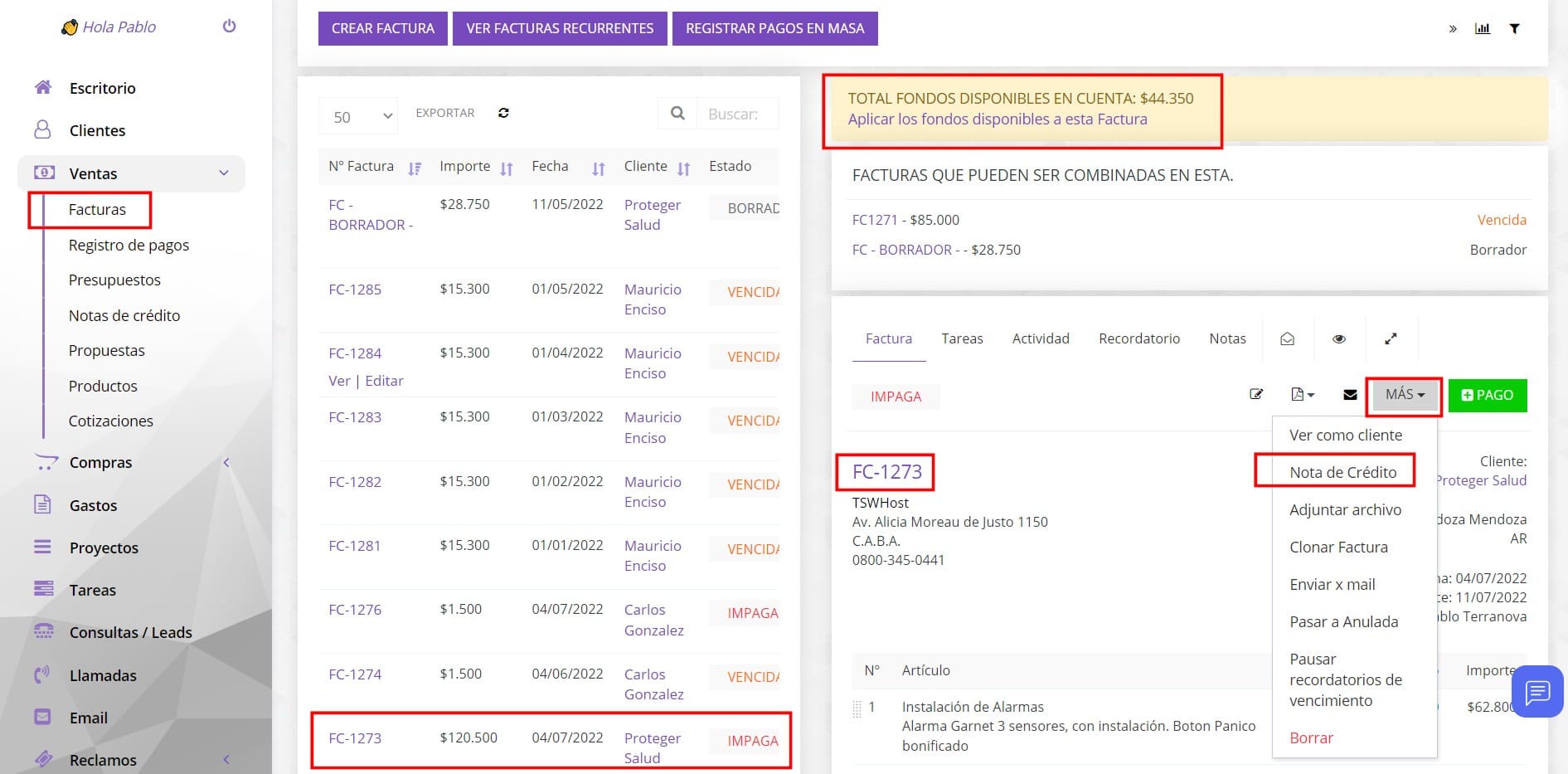
Para crear una nota de crédito para una factura específica (que debe estar en estado “vencida” o “impaga”) seleccionamos la factura para la que se desea crear la nota de crédito desde la vista general de facturas, luego vamos a la opción “Más>Nota de crédito” y hacemos clic.


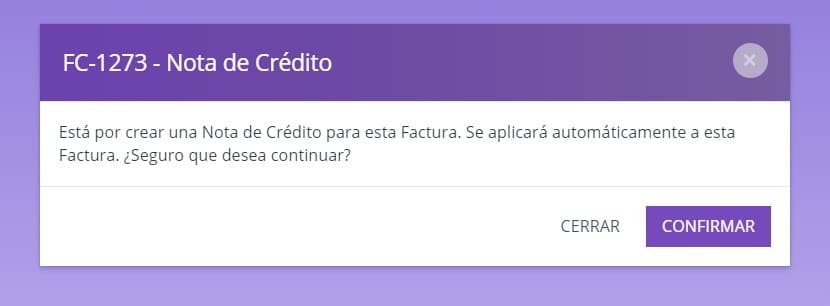
Una vez hecho esto aparecerá una leyenda advirtiendo que se generara una nota de crédito (siempre por el total de la factura) que se aplicará a esa factura, aceptamos la advertencia y la nota se genera automáticamente por el total de la factura. De este modo los fondos quedarán como fondos disponibles y la factura pasará a estado “pagada”


————————————————————–
3 – APLICACIÓN COMO DEVOLUCIÓN EN EFECTIVO
La segunda opción para aplicar una nota de crédito es simplemente devolverle el importe al cliente, en efectivo en mano (u otro medio de pago).
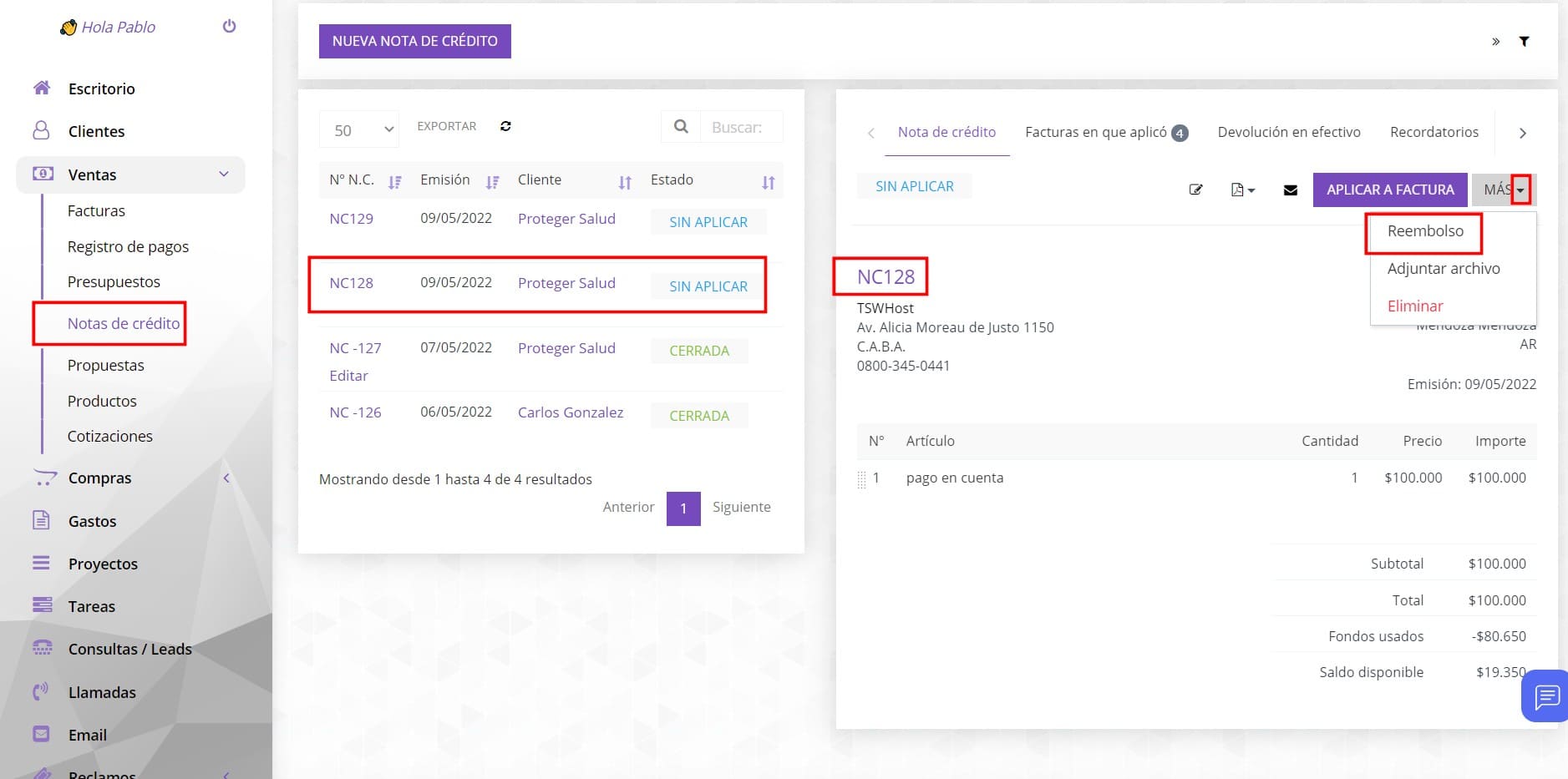
Para cargar una devolución en efectivo (reembolso) de la nota de crédito simplemente ingresamos a la nota de crédito a devolver, nos dirigimos a la opción “Más>Reembolso” y hacemos clic.


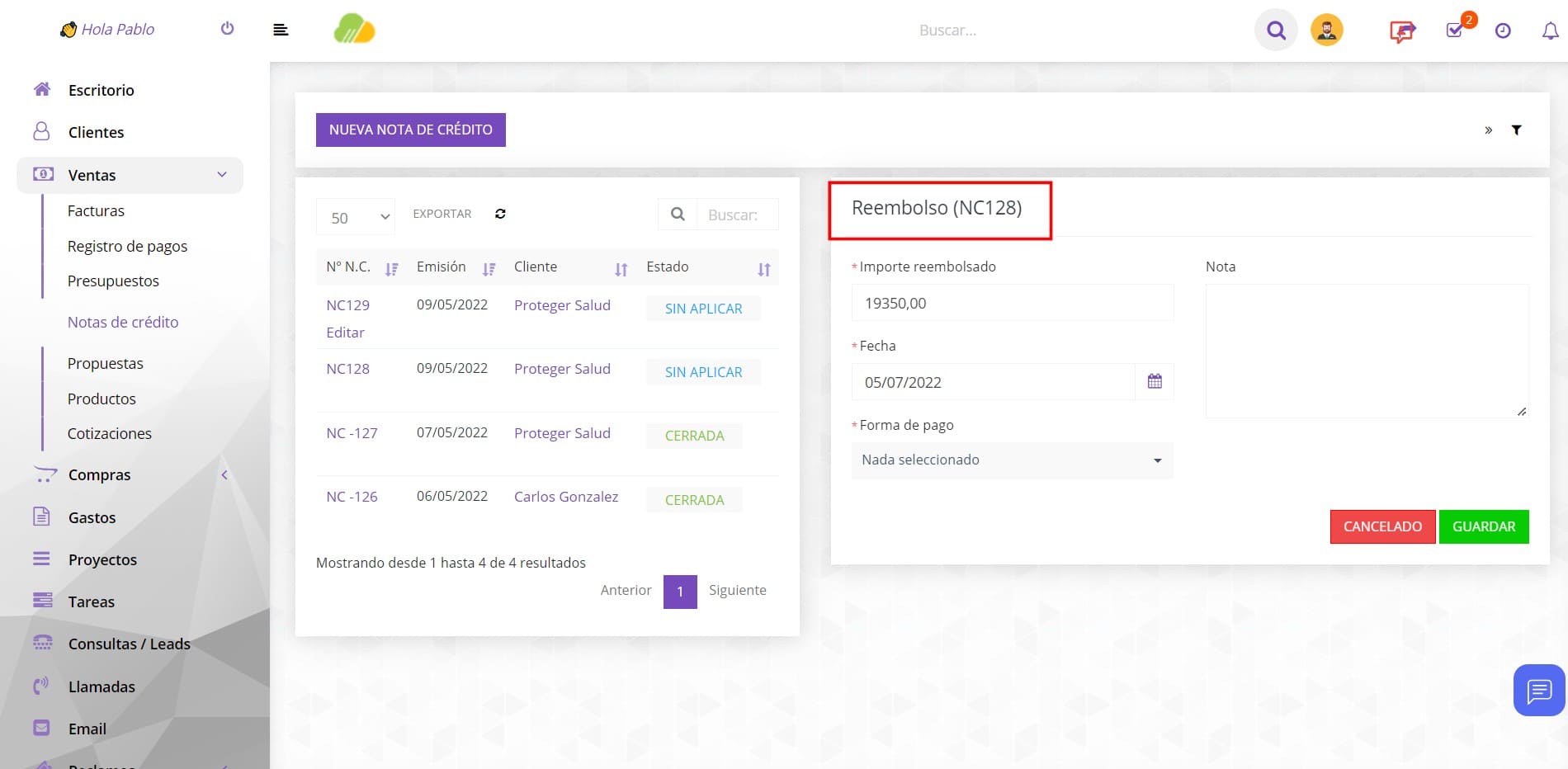
Seguidamente se abre el cuadro de diálogo para cargar los datos del reintegro. Por defecto aparece precargado el importe total o disponible de la nota de crédito, pero es posible editarlo y colocar uno menor, con lo que aún quedará un saldo disponible remanente de esa nota de crédito, como “Fondos disponibles”. El importe reintegrado es restado de los “Fondos disponibles” que tenía el cliente. Si el reintegro es igual a los “Fondos disponibles” estos quedarán $0