
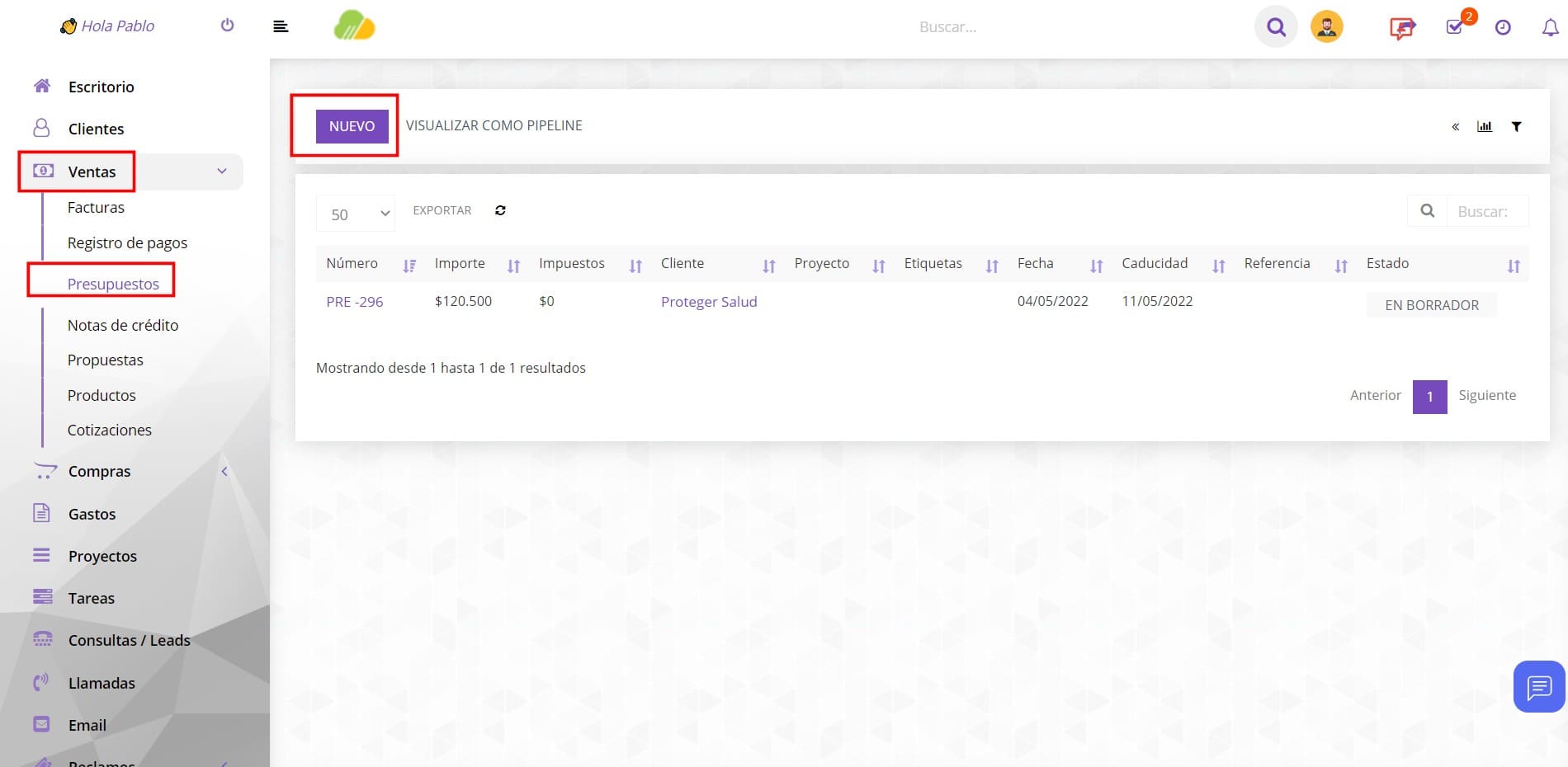
Para crear un nuevo presupuesto, vaya a Ventas -> Presupuestos -> Nuevo
Cliente: antes de seleccionar un cliente, debe haber agregado clientes Clientes->Nuevo cliente.
Al seleccionar un cliente, la información del cliente se obtendrá directamente del perfil de cliente que creó . Otra opción es que puede hacer clic en el ícono de edición y agregar directamente la información deseada del cliente, esto también se aplica a la información de facturación que también se obtiene al seleccionar un cliente.
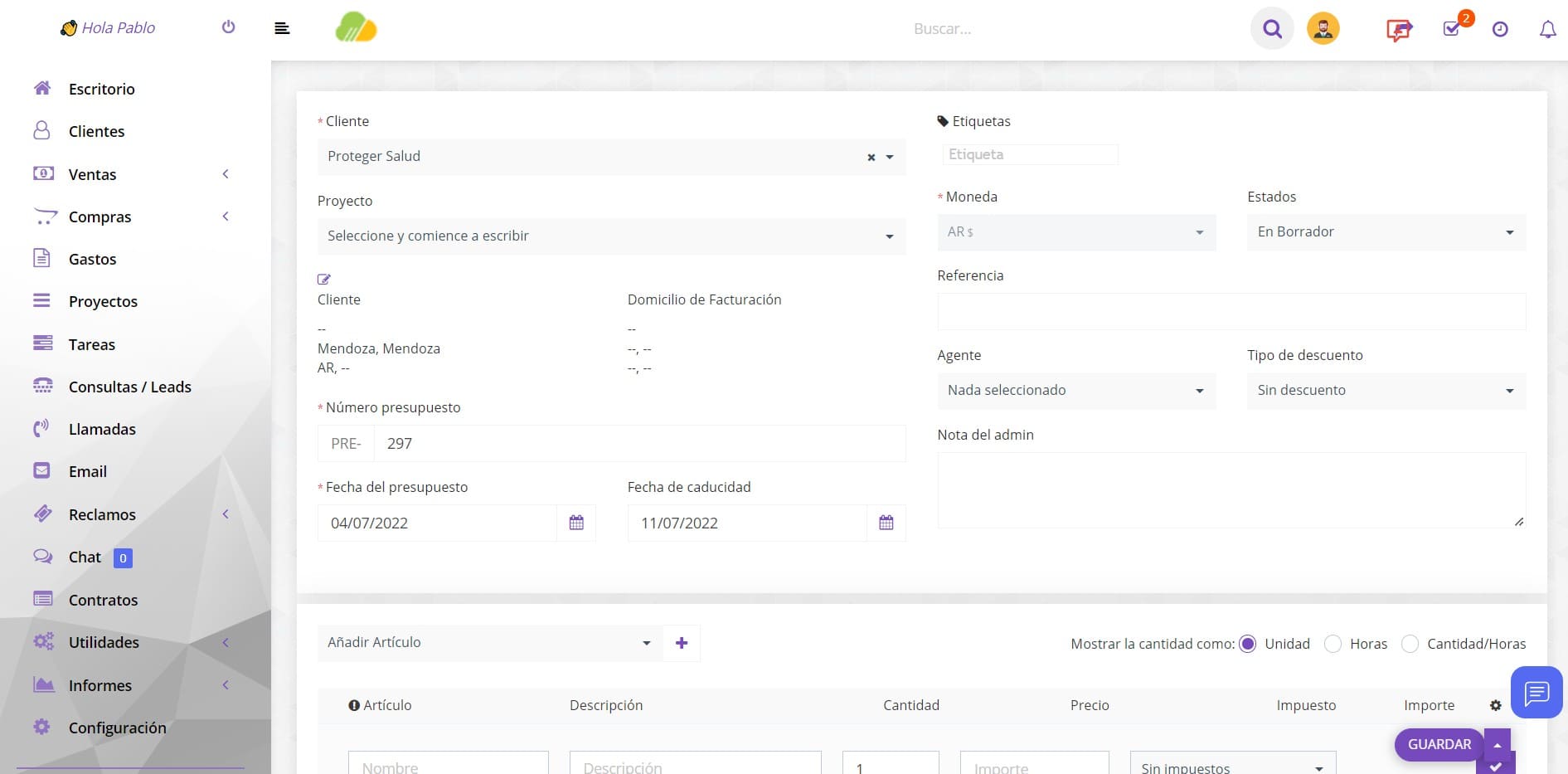
Facturación y envío: si cambia la información de facturación y envío después de seleccionar un cliente y hace clic en el ícono de edición, esto se cambiará para el presupuesto, pero en el perfil del cliente la información permanecerá igual y no habrá cambios en la factura.
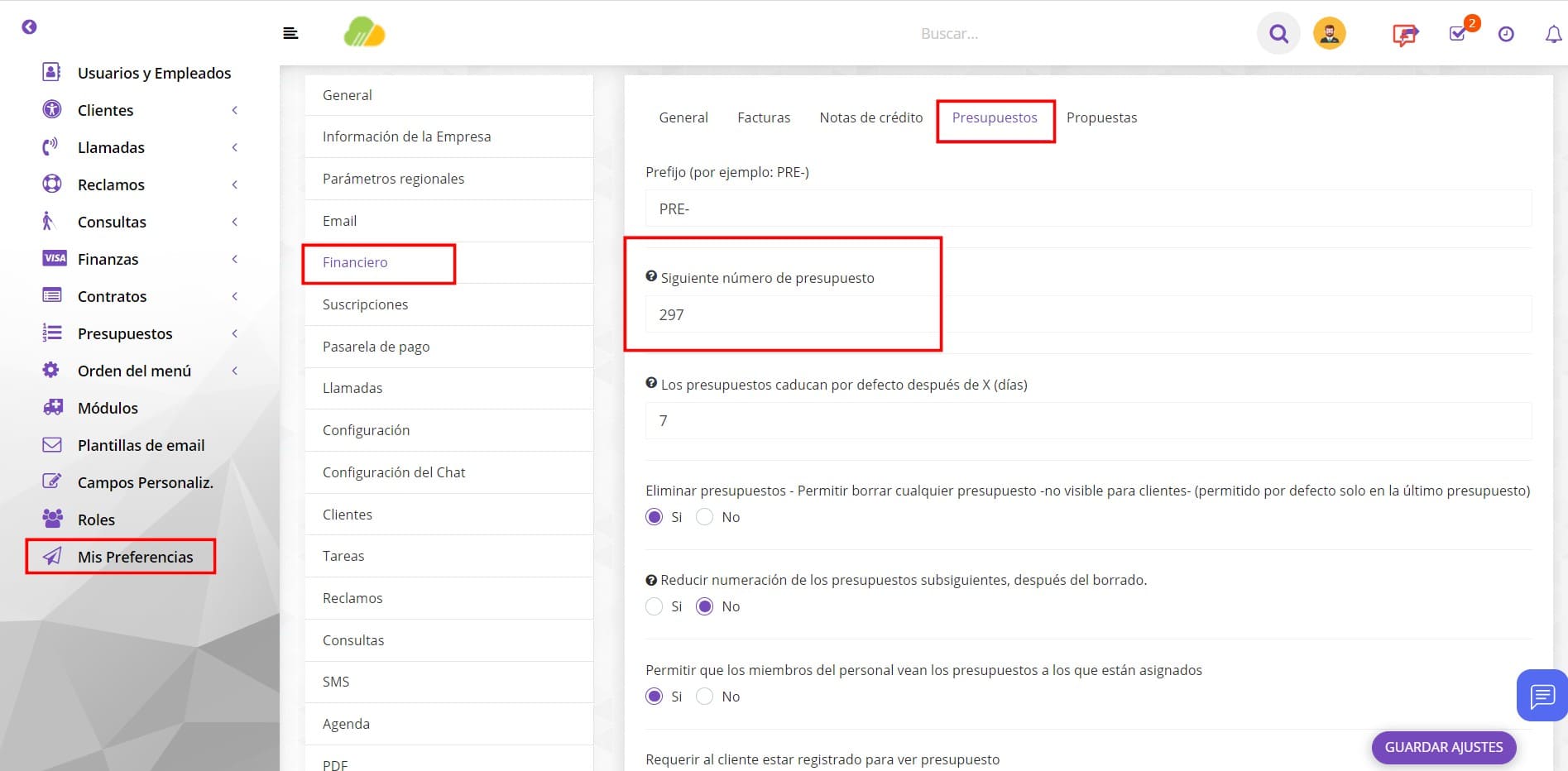
Número: el número se completa automáticamente por ejemplo. 001, el próximo será 002.
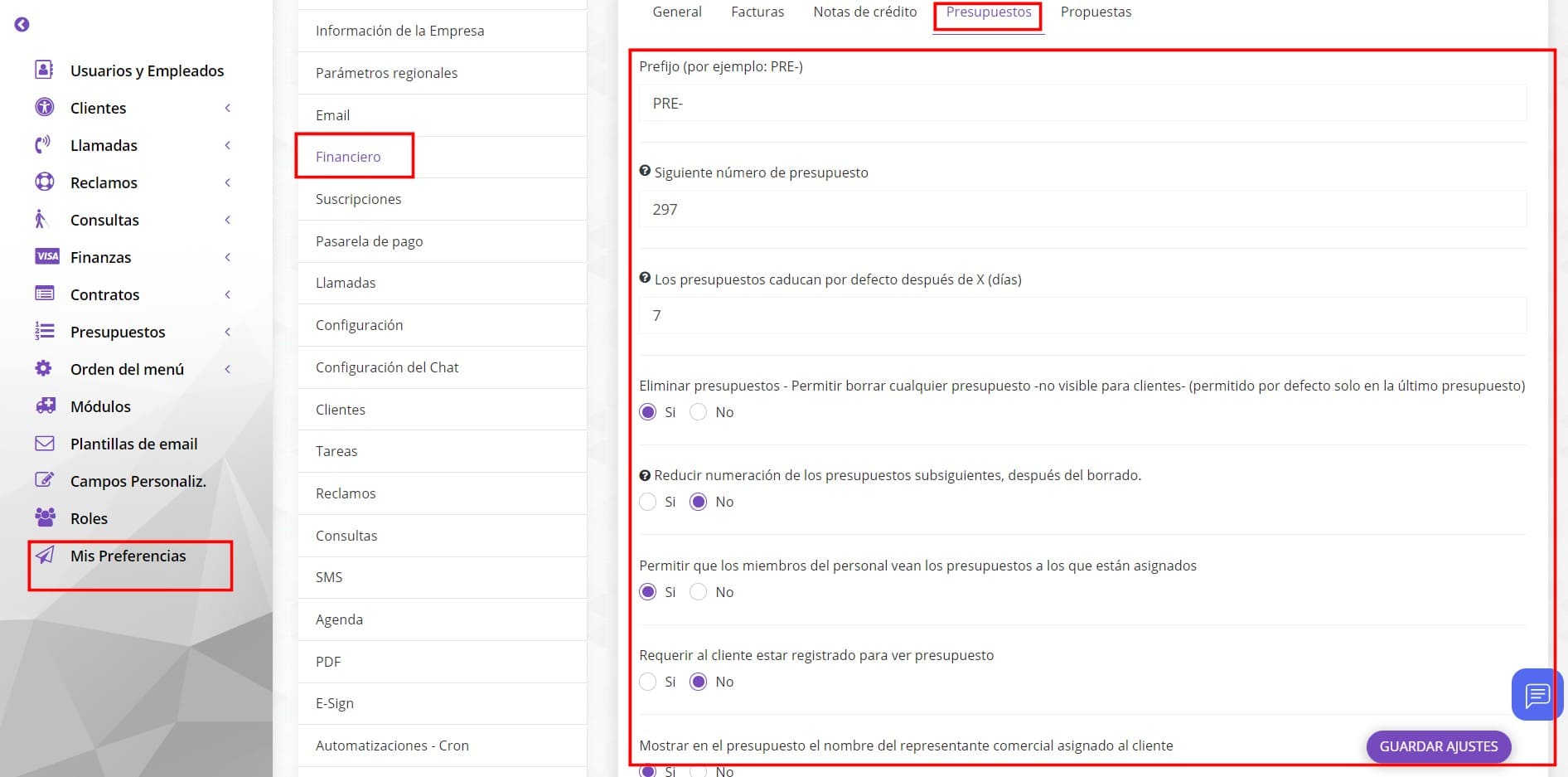
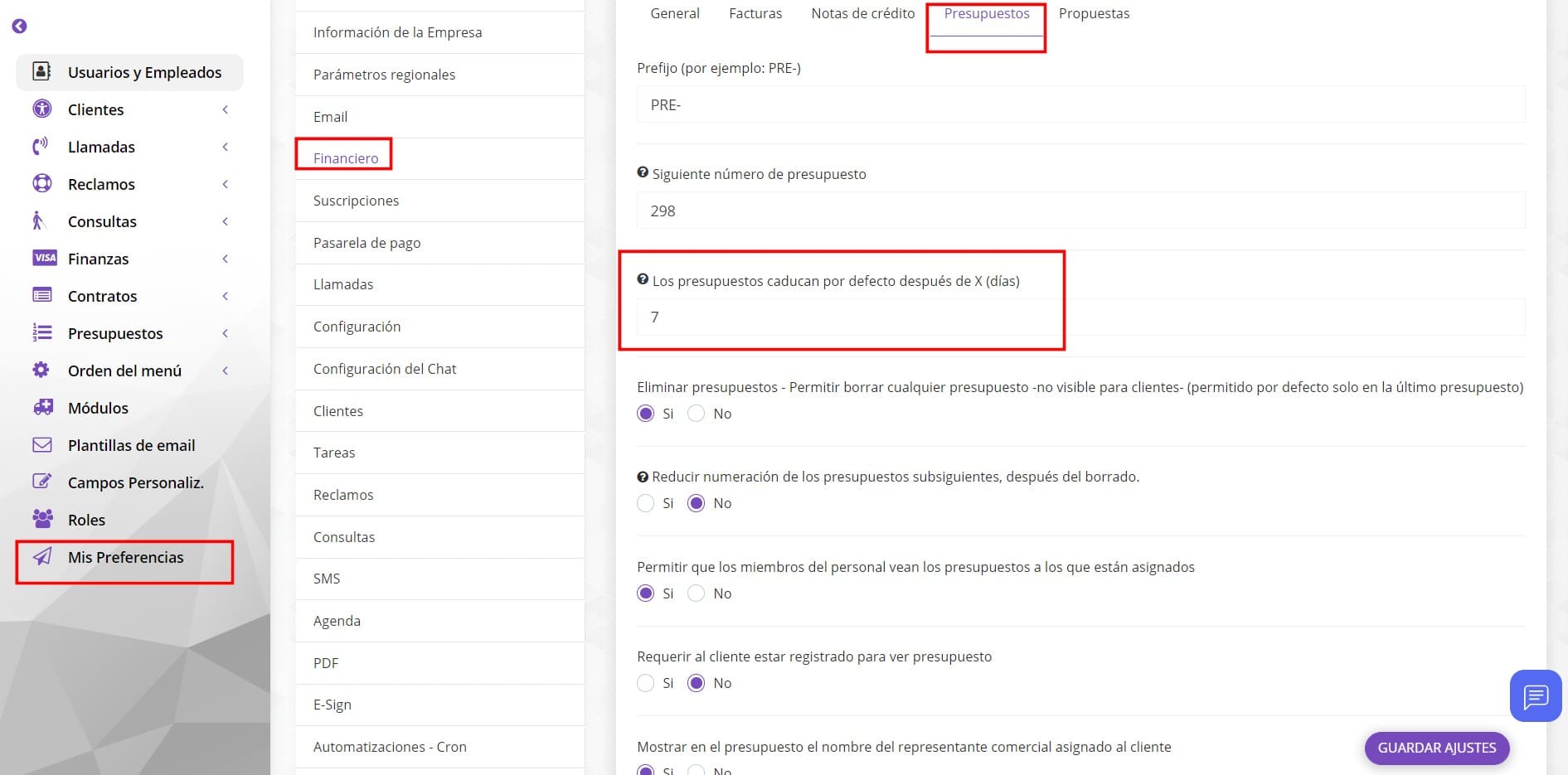
Este número se obtiene de Configuración->Mis Preferencias->Financiero->Presupuestos – Número siguiente, el número se incrementa automáticamente, pero puede cambiarlo desde allí.
Estado: de forma predeterminada, se seleccionará el estado de borrador, puede cambiar el estado en cualquier momento que desee, tenga en cuenta que cuando envíe el presupuesto a su cliente, el estado cambiará automáticamente a ENVIADO.
Moneda: la moneda se selecciona automáticamente en función de su moneda predeterminada o conjunto de moneda para el Cliente seleccionado que seleccionó anteriormente en el perfil del cliente. Por ejemplo, si la moneda de este cliente es USD, se seleccionará automáticamente y no se podrá cambiar.
Representante comercial: puede seleccionar un representante comercial para este presupuesto y luego generar informes en Informes->Ventas->Informe de presupuestos . Tenga en cuenta que el nombre completo del representante comercial se mostrará en el presupuesto si en Configuración->Mis Preferencias->Financiero->Presupuestos -> Mostrar representante comercial en el presupuesto está establecido en SÍ.
Puede agregar artículos presupuestados automáticamente seleccionándolos de la lista, al agregar, asegúrese de hacer clic en el ícono de verificación azul para que se agregue el artículo, también puede seleccionar las opciones de impuestos que se muestran en la imagen. Los artículos deben haber sido previamente cargados en “Ventas>Productos”
También puede escribir libremente los artículos que desee.
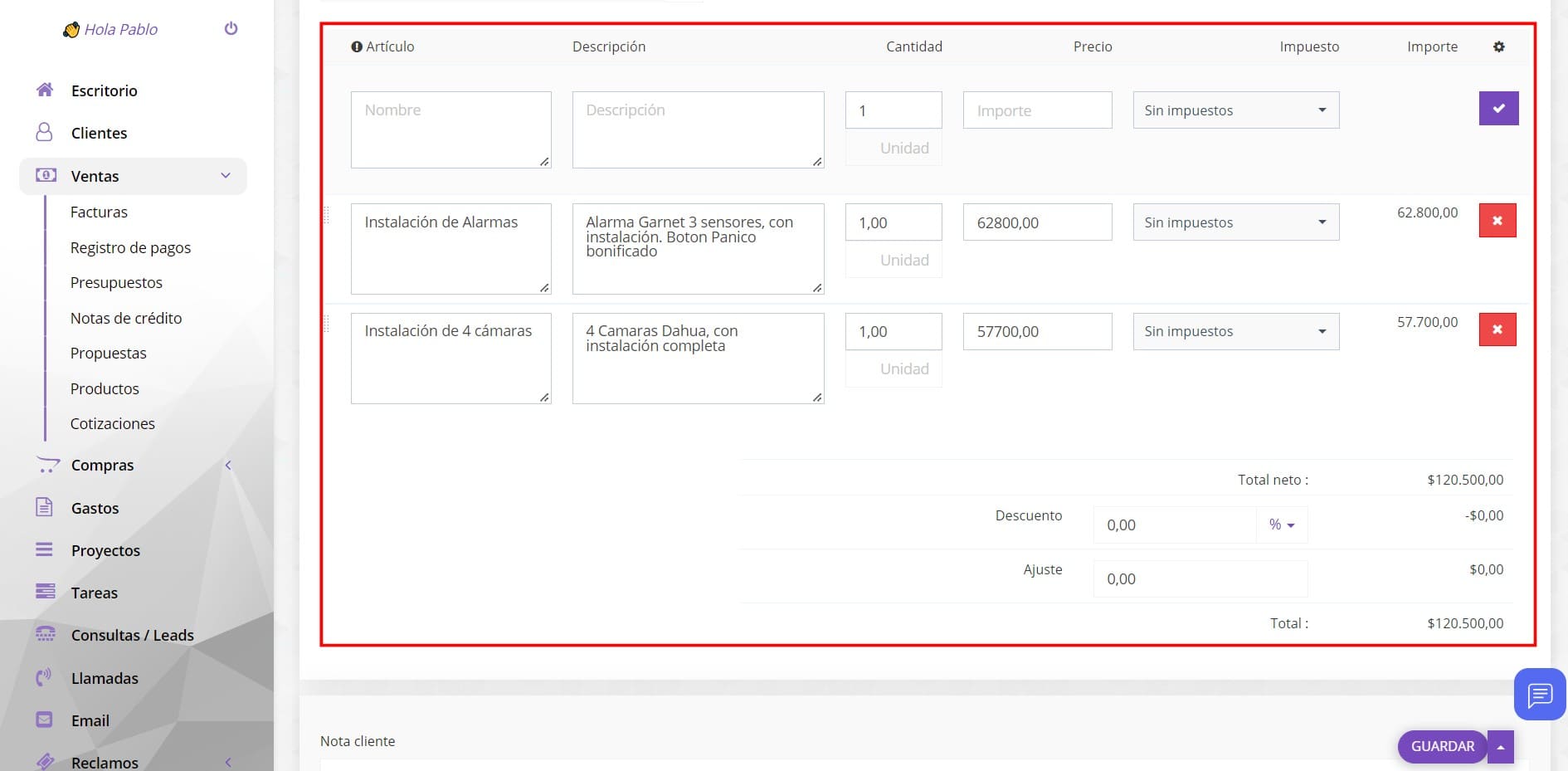
Los productos/artículos se almacenarán por separado para cada presupuesto y cambiar la información de los artículos en Ventas->Productos no afectará a los presupuestos ya creados con artículos específicos (si desea cambiar el precio de los artículos en un presupuesto ya enviado y vigente debe hacerlo manualmente).
La nota de administrador es solo para administradores/miembros del personal.
La nota del cliente también es visible en el lado del cliente, en el presupuesto HTML y en el presupuesto PDF.
Puede configurar los términos directamente en el presupuesto o puede tener términos predefinidos que se completarán automáticamente. Para configurar los términos y condiciones predefinidos, navegue a Configuración -> Mis Preferencias -> Finanzas -> Presupuestos, desplácese hacia abajo y puede completar los campos como le convenga.
Haga clic en enviar para guardar el presupuesto.
Mientras edita/crea un presupuesto, la opción de ajuste siempre está disponible si desea +- la cantidad total
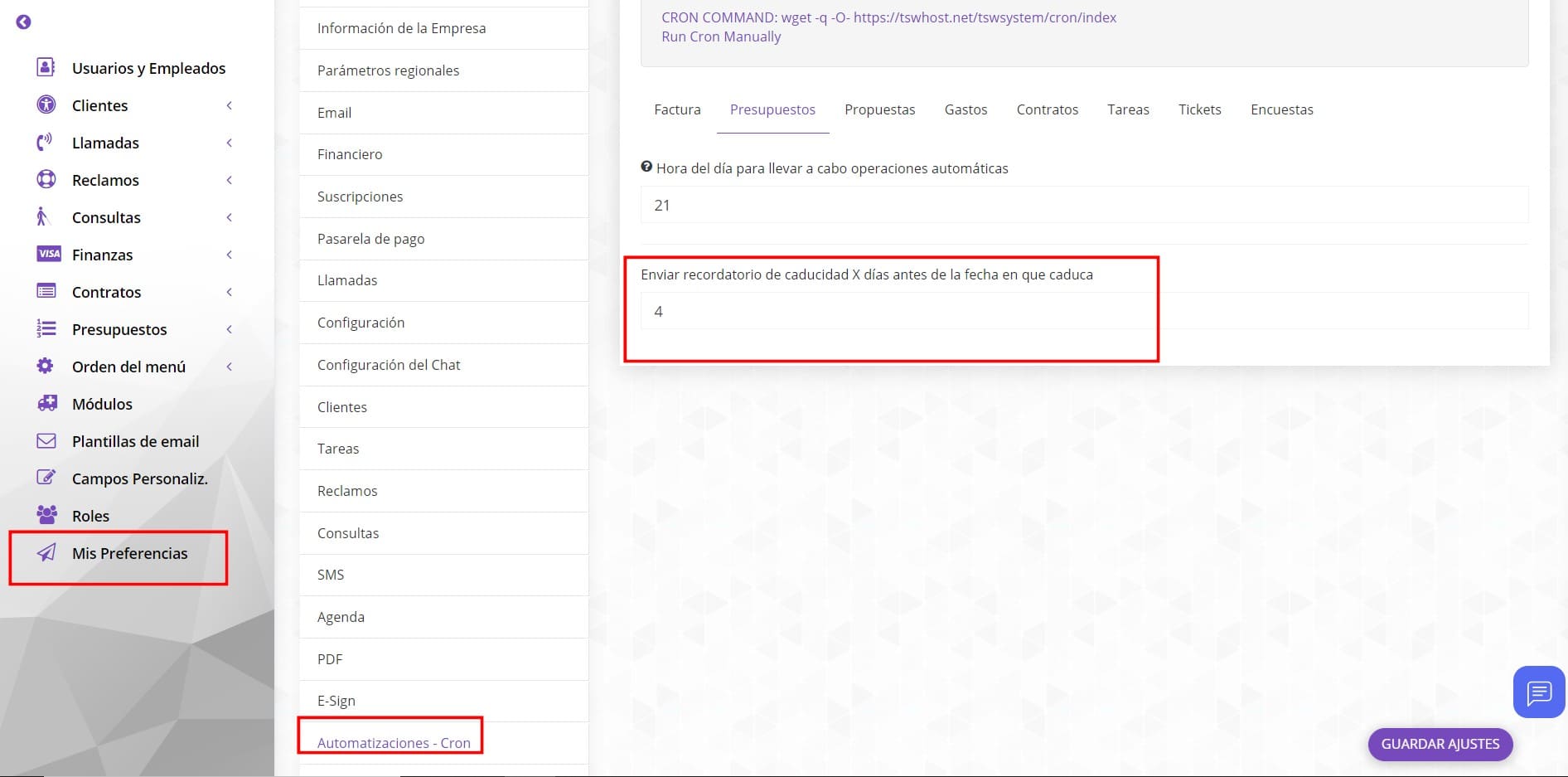
Además del envío por email el cliente podrá verlo desde el portal de cliente y tomar acciones respecto del presupuesto.
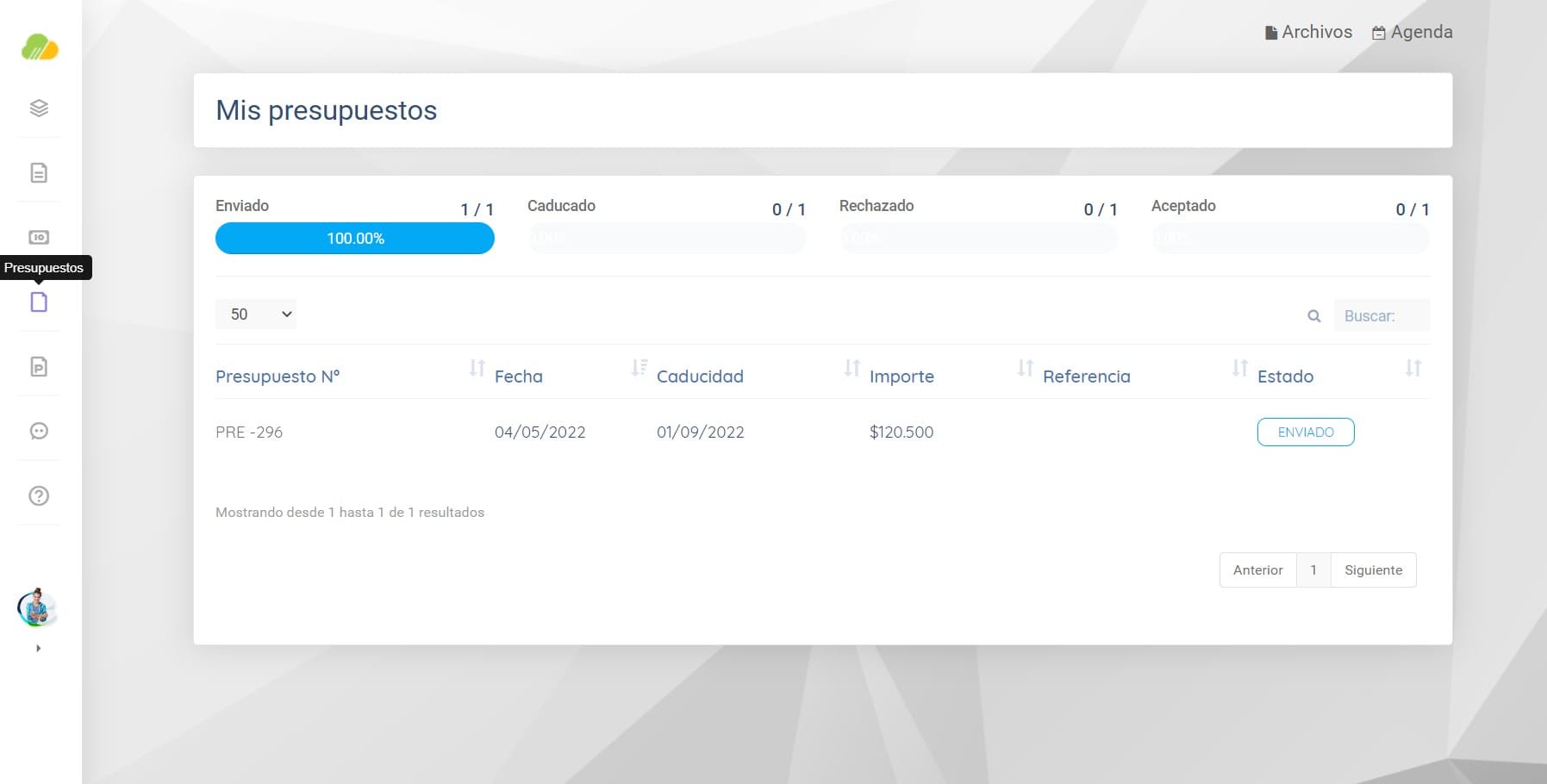
El cliente podrá aceptar o rechazar el presupuesto. Si es aceptado automáticamente se genera una Factura por el importe del cliente, si esa opción está activada desde dentro de la configuración financiera del presupuesto.
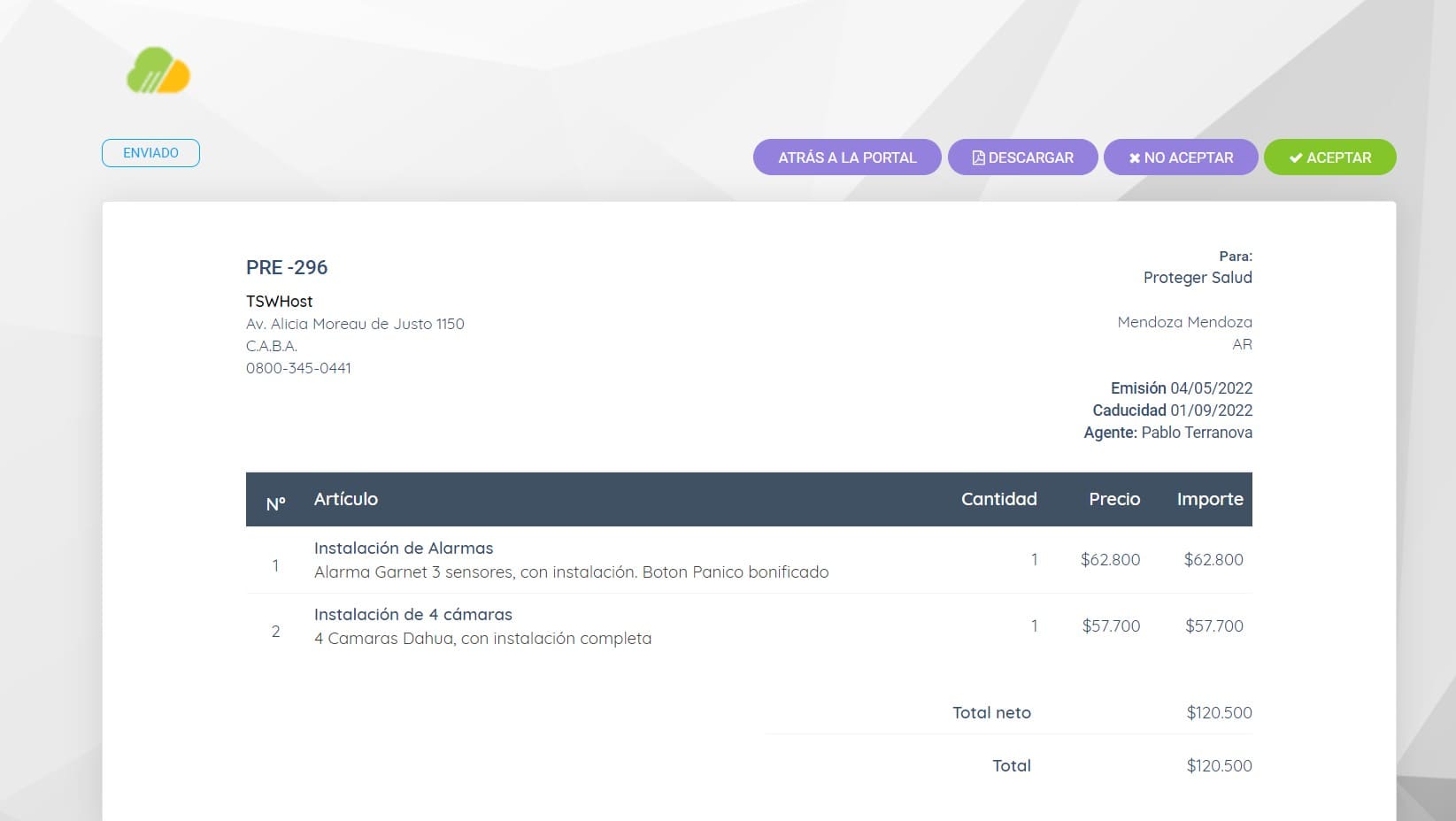
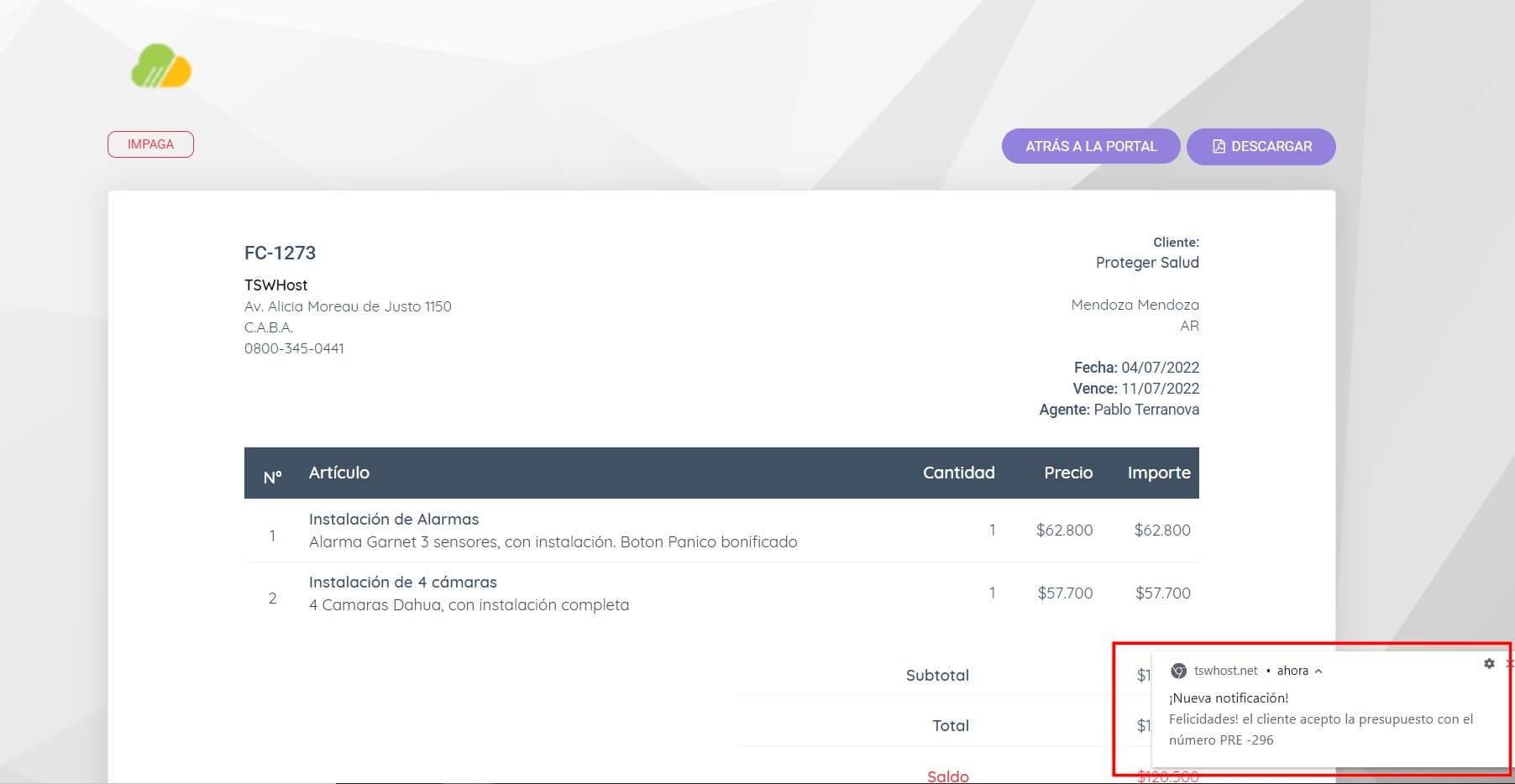
Una vez aceptado ya se transformó el presupuesto en Factura, se abre un alerta en el área de administración, se envía un mail automático al cliente y al personal responsable y además se genera una notificación de escritorio.