
Puede convertir el gasto en factura si el gasto es facturable. Después de crear el gasto facturable, podrá ver el botón Convertir en factura o simplemente puede convertirlo y guardarlo como Borrador. Haga clic y la factura con toda la información se creará automáticamente.
El gasto puede ser transformado en cualquier momento, para eso en la lista de gastos desde el menú Principal “Gastos” también podrá ver todos los gastos realizados. Los gastos no facturados aparecerán con una leyenda destacada en rojo para una más rápida identificación.
Ubique el gasto que desea transformar en factura, haga clic en el botón “Convertir en Factura”. Los gastos deben ser convertidos individualmente.
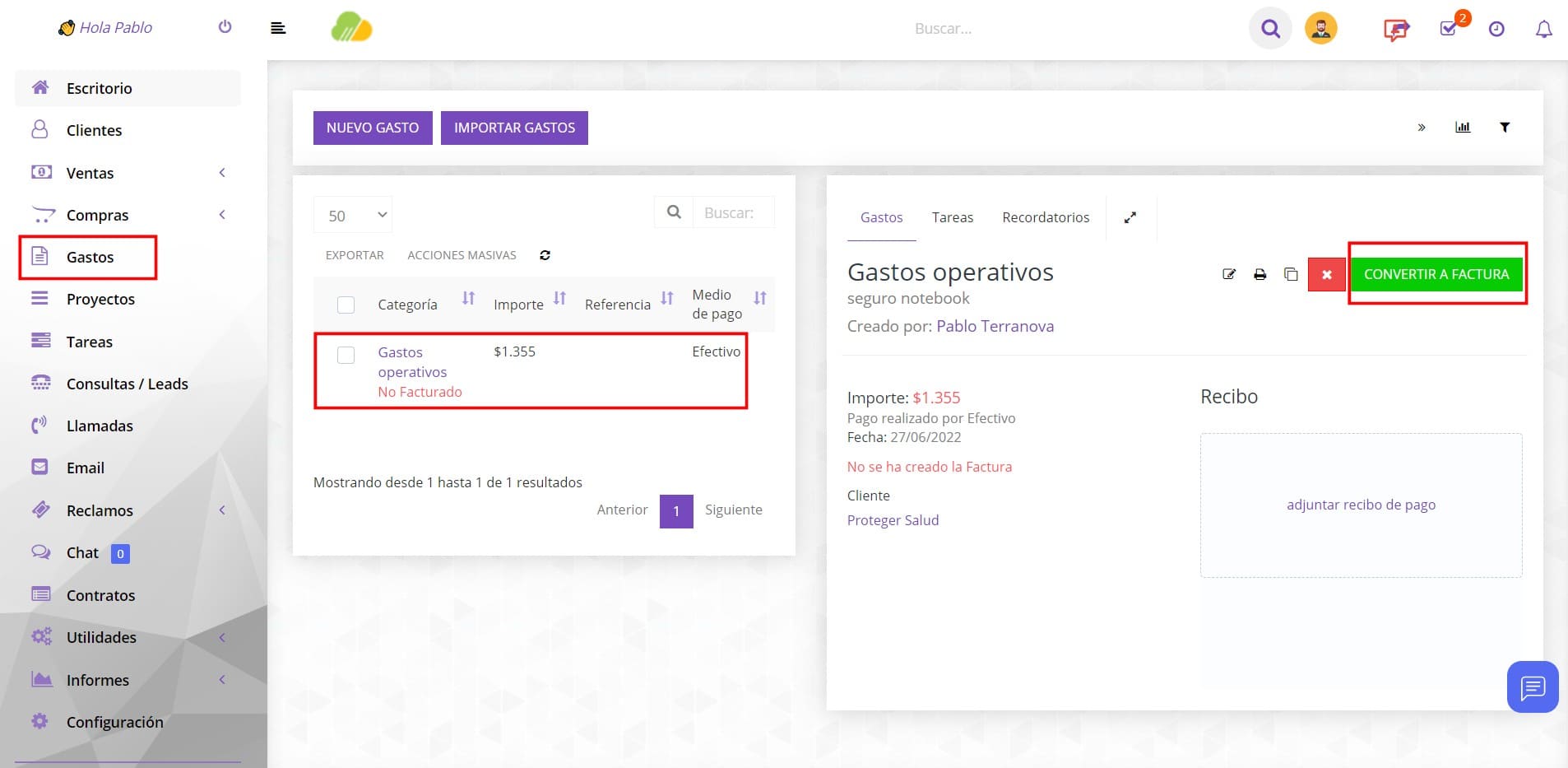
En el gasto podrá cargar un comprobante o recibo para exhibir a su cliente. Para eso adjunte el archivo con el comprobante del gasto en “adjuntar recibo de pago”
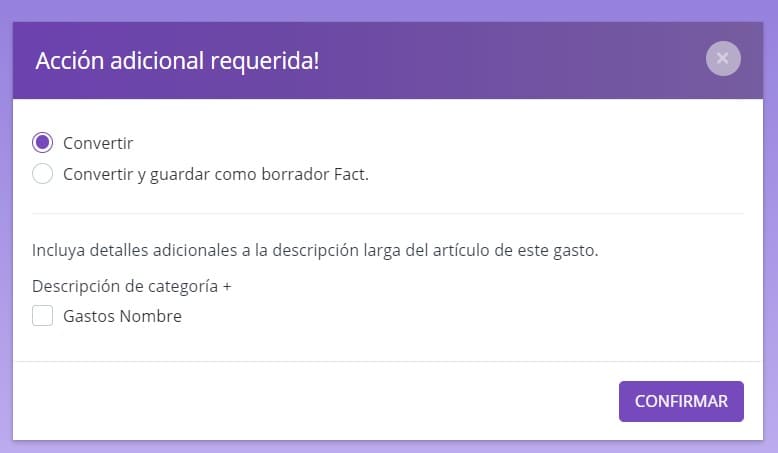
Hecho esto, aparecerá un cuadro de diálogo con opciones. Seleccione las que prefiera y una vez hecho esto avanzará hacia la pantalla de “factura” para terminar y confirmar la factura originada en el gasto. La descripción aparecerá en la Factura automáticamente si está tildada.
Podrá solo convertirlo o convertirlo y guardarlo con “borrador” de factura (si la factura está en borrador no existe como factura en el sistema hasta que no sea confirmada).
Una vez convertido el gasto en factura, el gasto seguirá apareciendo en la lista de gastos pero ya con otro estado. Supongamos para nuestro ejemplo que convertimos el pago anterior a “borrador” de factura, entonces el gasto seguirá figurando en la lista de gastos como se ve en la imagen siguiente
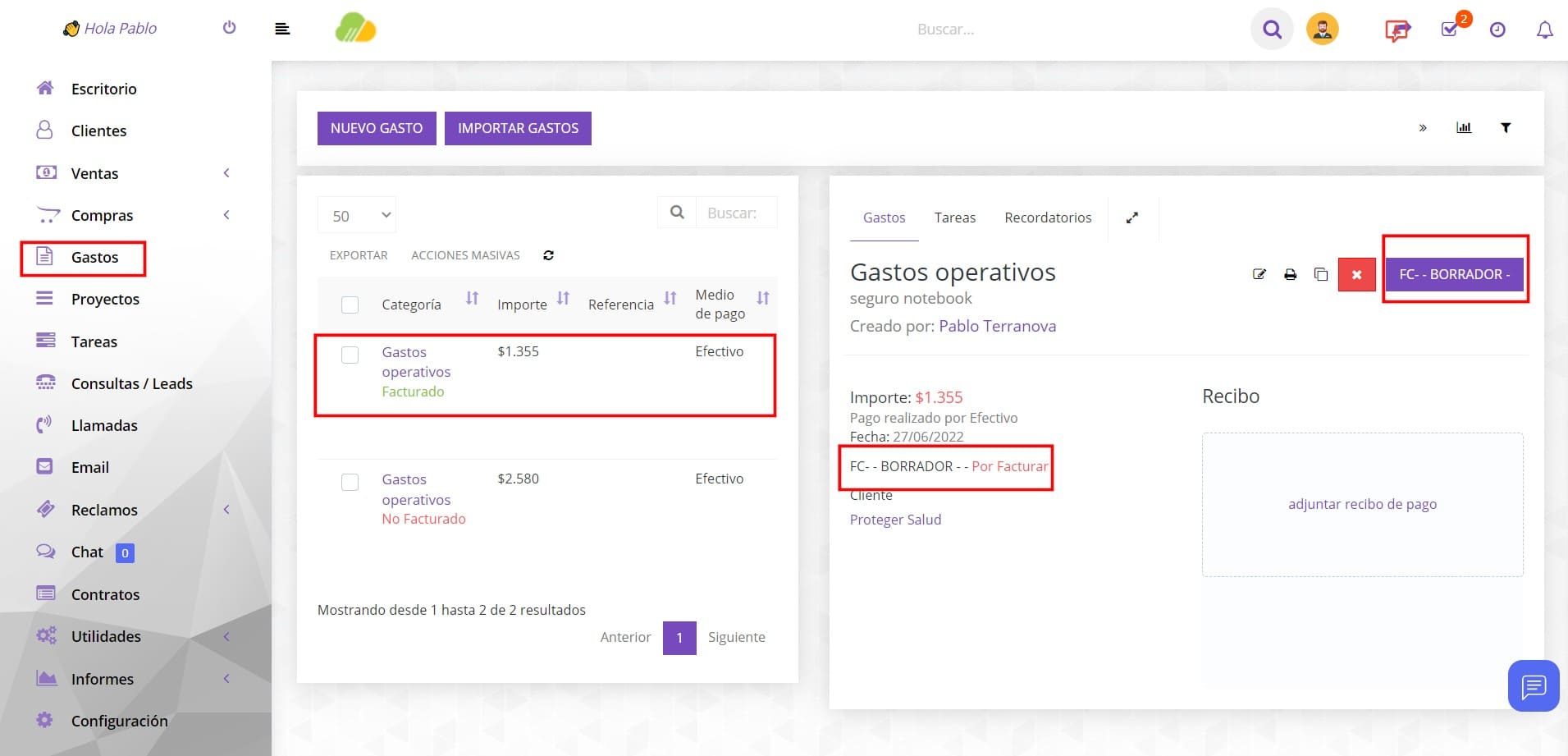
Una vez convertido en factura, el gasto sigue figurando como facturado, pero en el detalle se muestra que aún está en estado de “borrador” de factura. En nuestro ejemplo FC es la sigla que establecimos en nuestro sistema de demo para anteponerse a las facturas para que sean más fácilmente identificadas.
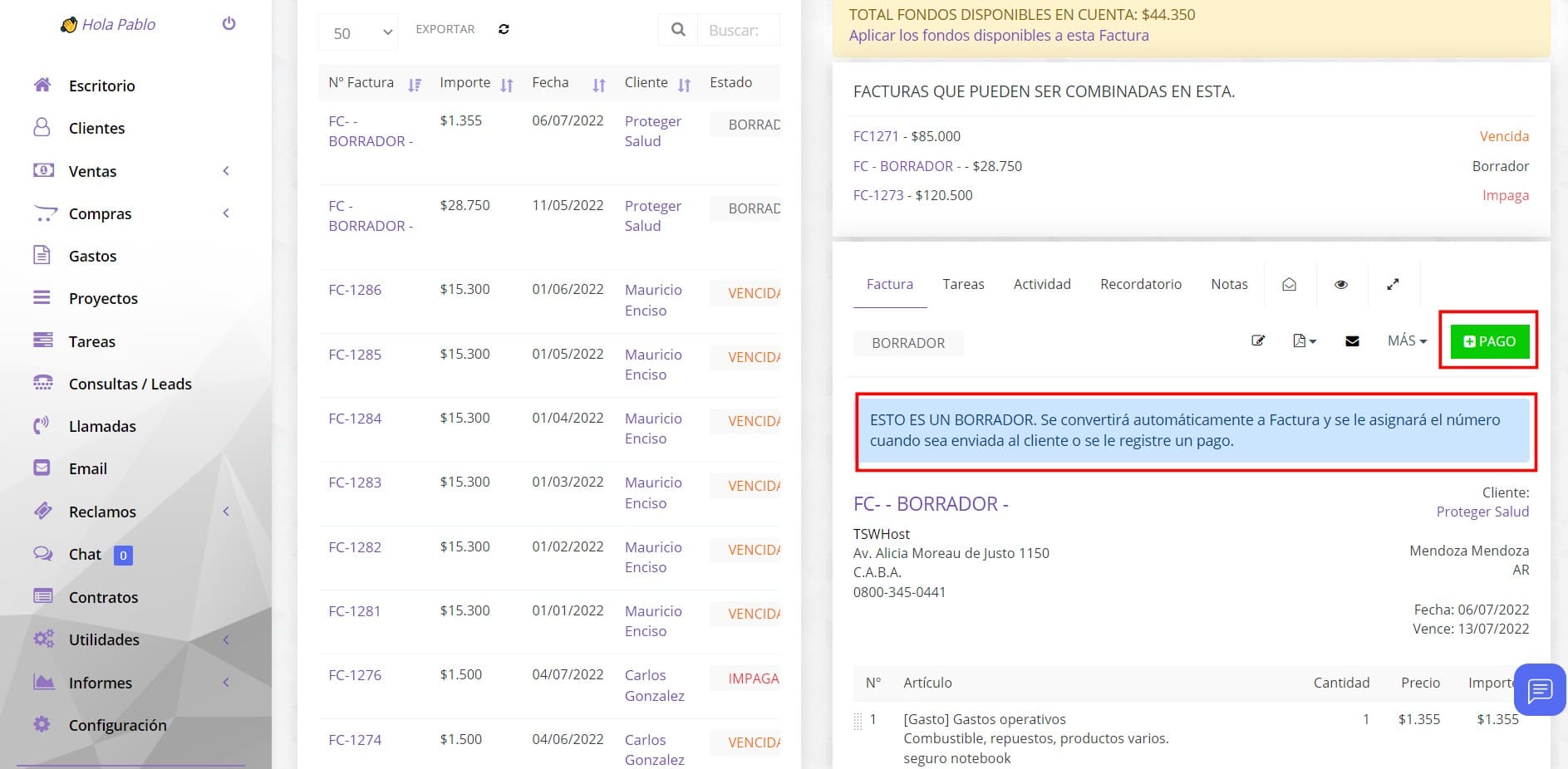
Si hacemos clic en “FC — BORRADOR” podremos acceder al borrador a la lista de facturas general y en la derecha, en la ventana de detalle, estará nuestro borrador de factura y allí podremos cargar el pago directamente (en el borrador). No es necesario confirmarlo como factura al solo efecto de cargarle el pago. Una vez cargado el pago en el borrador el sistema lo convertirá automáticamente a factura en estado “pagada” o con “pago parcial” según el caso, como se muestra en la imagen siguiente