

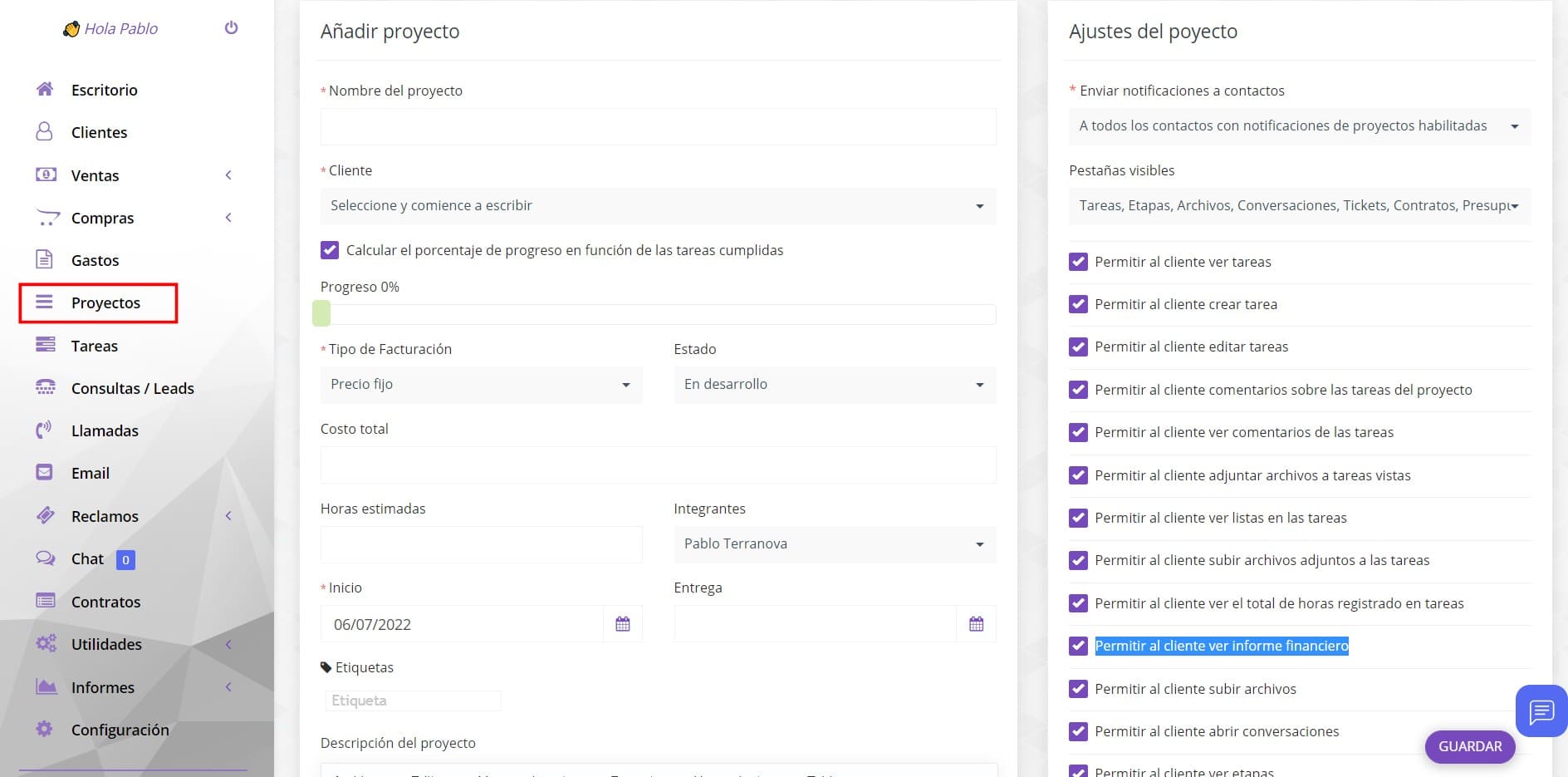
Para crear un nuevo proyecto, vaya a Proyectos en el menú lateral y haga clic en Nuevo proyecto en el botón superior izquierdo.
- Nombre del proyecto: el nombre del proyecto: visible para el cliente
- Seleccionar cliente para el que se crea el proyecto
- Progreso: se puede configurar como será porcentaje de avance del proyecto. Podrá ser automático por la sumatoria de tareas (por ejemplo sin son 10 tareas y hay 5 terminadas, el porcentaje de avance será del 50%) Para esto debe tildar la casilla “Calcular el porcentaje de progreso en función de las tareas cumplidas”. Si prefiere que sea manual podrá desplazar a voluntad el selector de porcentaje. El cliente podrá ver el porcentaje de avance en cualquiera de los 2 casos desde su Portal de cliente.
- Tipo de facturación: hay 3 tipos de facturación para los proyectos. (seleccionado automáticamente del tipo de facturación más utilizado)
1 – Costo fijo: El costo es un monto único.
2 – Horas del proyecto: Se fija el costo por hora y se multiplica por la cantidad de horas. En esta opción el costo de precio/hora es siempre el mismo.
3 – Horas de tareas (con base en costo x hora de cada tarea): En esta opción también se cobra por hora pero a diferencia de la anterior las horas tienen precio/hora diferente en cada tarea, entonces para calcular el costo del proyecto el sistema suma el total del costo/hora de cada tarea al marcarlo como finalizado.
- Integrantes: solo los miembros del proyecto y el personal que tenga permiso para administrar proyectos podrán acceder al proyecto.
- Fecha de inicio
- Fecha final
- Descripción del Proyecto
Configuración del proyecto
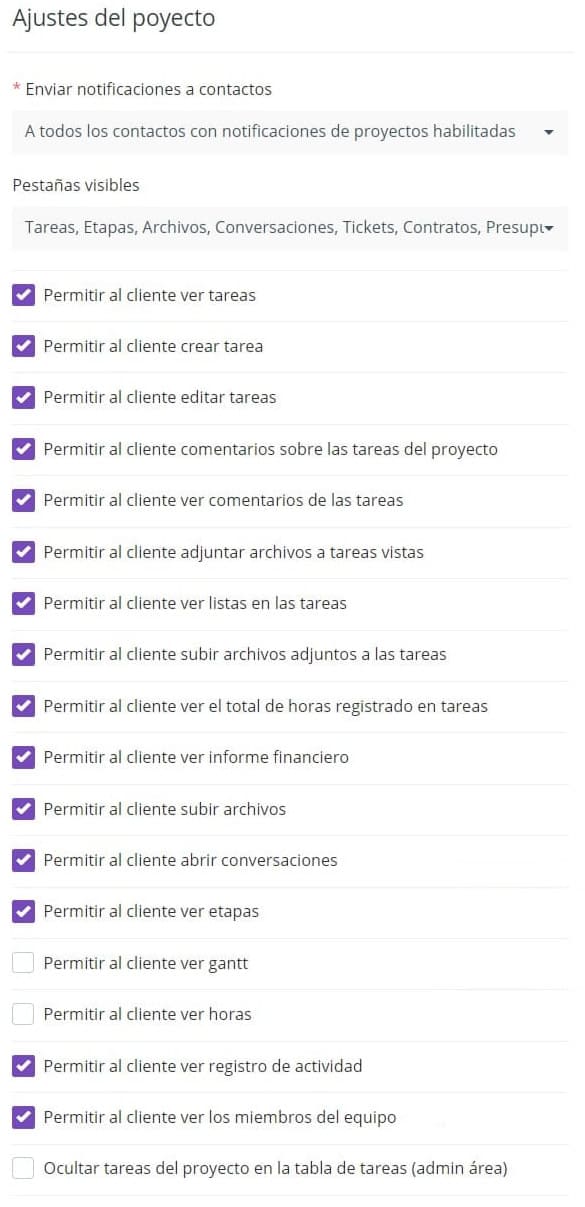
Cada proyecto puede tener una configuración propia en función del cliente, las opciones son muchas:
- Permitir que el cliente vea las tareas (en su Portal de Cliente)
- Permitir que el cliente comente las tareas del proyecto: (en su Portal de Cliente) no se aplica si “Permitir que el cliente vea las tareas” no está marcado.
- Permitir que el cliente vea los comentarios de las tareas: (en su Portal de Cliente) no se aplica si “Permitir que el cliente vea las tareas no está marcado”
- Permitir que el cliente vea los archivos adjuntos de la tarea: (en su Portal de Cliente) no se aplica si “Permitir que el cliente vea las tareas” no está marcado.
- Permitir que el cliente ver la lista de tareas: (en su Portal de Cliente) no se aplica si “Permitir que el cliente vea las tareas” no está marcado.
- Permitir que el cliente cargue archivos adjuntos en tareas: (en su Portal de Cliente) no se aplica si Permitir que el cliente vea tareas no está marcado.
- Permitir que el cliente vea el total de horas registrado en tareas: (en su Portal de Cliente)
- Permitir que el cliente vea el resumen financiero: (en su Portal de Cliente) el resumen financiero de las tareas no se mostrará si el tipo de facturación del proyecto es “costo fijo”.
- Permitir que el cliente cargue archivos
- Permitir que el cliente abra conversaciones
- Permitir que el cliente vea etapas
- Permitir que el cliente vea Gantt (es una especie de cuadro sinóptico con flechas)
- Permitir que el cliente vea las hojas de tiempo
- Permitir que el cliente vea el registro de actividad (la actividad son todos los registros del proyecto)
- Permitir que el cliente vea a los miembros del equipo
Notas:
- Al crear un nuevo proyecto inicialmente, la configuración predeterminada del proyecto se tomará del último proyecto. Puede ajustar si se requieren cambios.
- La moneda del proyecto será su moneda base o la moneda del cliente. Si el cliente tiene una moneda de configuración diferente a la moneda base, se utilizará la moneda del perfil del cliente.
- Si los miembros de su personal pueden ver todos los proyectos, asegúrese de que el empleado/usuario tenga permisos para VER proyectos. VER permite al miembro del personal ver TODOS los proyectos. Si solo desea que los empleados vean los proyectos que les asigna (agregados como miembros), no les dé permisos de VER proyectos general.