Facturación en proyectos

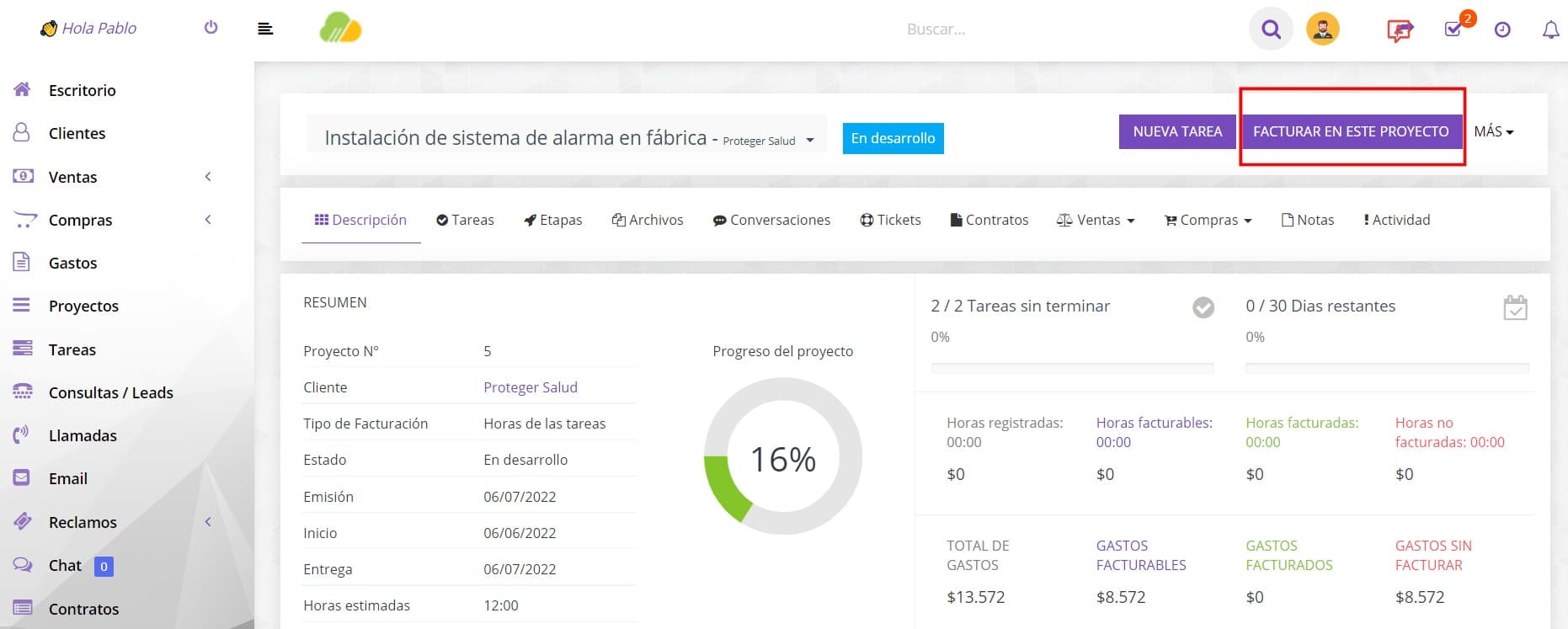
La forma por defecto de facturar el proyecto es al finalizar y creando la factura manualmente desde el botón “facturar en este proyecto”. La factura puede emitirse en cualquier momento después de creado e incluirá todos los items facturables hasta ese momento (precio fijo, tareas y/o gastos facturables). Todos estos se transcribirán en la factura y además se podrán agregar más items manualmente en la Factura. Puede ver más sobre esto aquí.

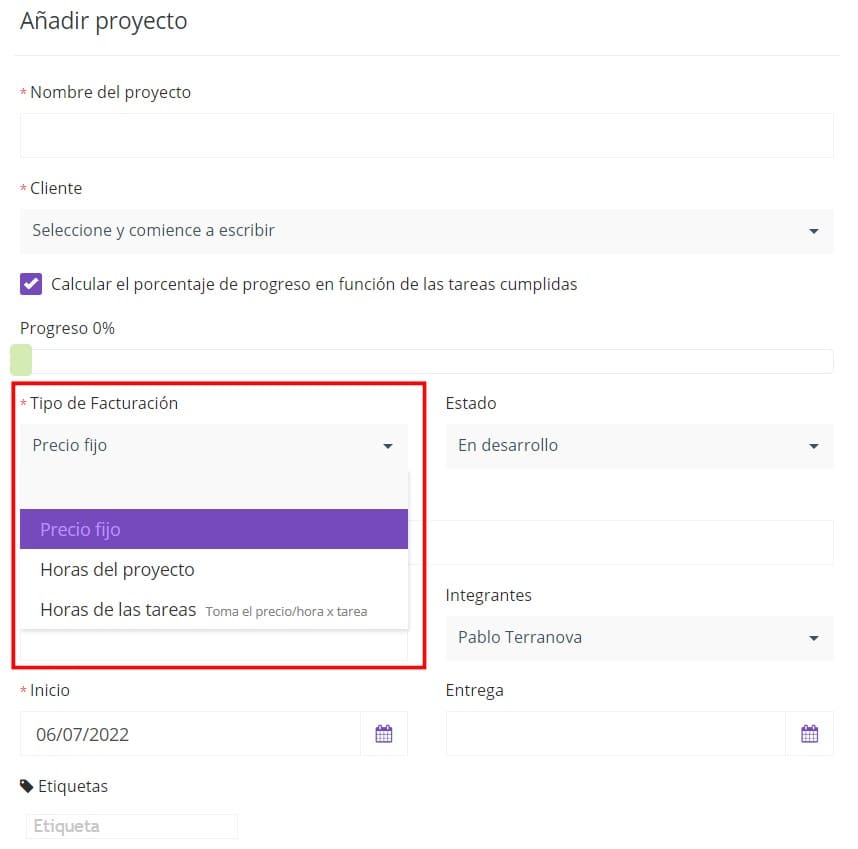
Las 3 formas posibles para facturar en los proyectos son:

1 – PRECIO FIJO: Es un precio total presupuestado al cliente por el trabajo o proyecto.

2 – HORAS DEL PROYECTO: Se fija el costo por hora y se multiplica por la cantidad de horas. En esta opción el costo de precio/hora es siempre el mismo.

3 – HORAS DE LAS TAREAS (con base en costo x hora de cada tarea): En esta opción también se cobra por hora pero a diferencia de la anterior las horas tienen precio/hora diferente en cada tarea, entonces para calcular el costo del proyecto el sistema suma el total del costo/hora de cada tarea al marcarlo como finalizado.

A continuación veremos en detalle cada forma de facturar y las diferentes opciones que presenta cada modo.
 

1 – PRECIO FIJO
Esta es la forma más simple, por el precio está determinado por un importe inicial, independientemente de las tareas u horas aplicadas al proyecto. El importe iniciado inicialmente se podrá modificar en el futuro aunque esta no es la forma correcta incrementar el precio si el mismo no fue suficiente por ser poco transparente con el cliente.


2 – HORAS DEL PROYECTO
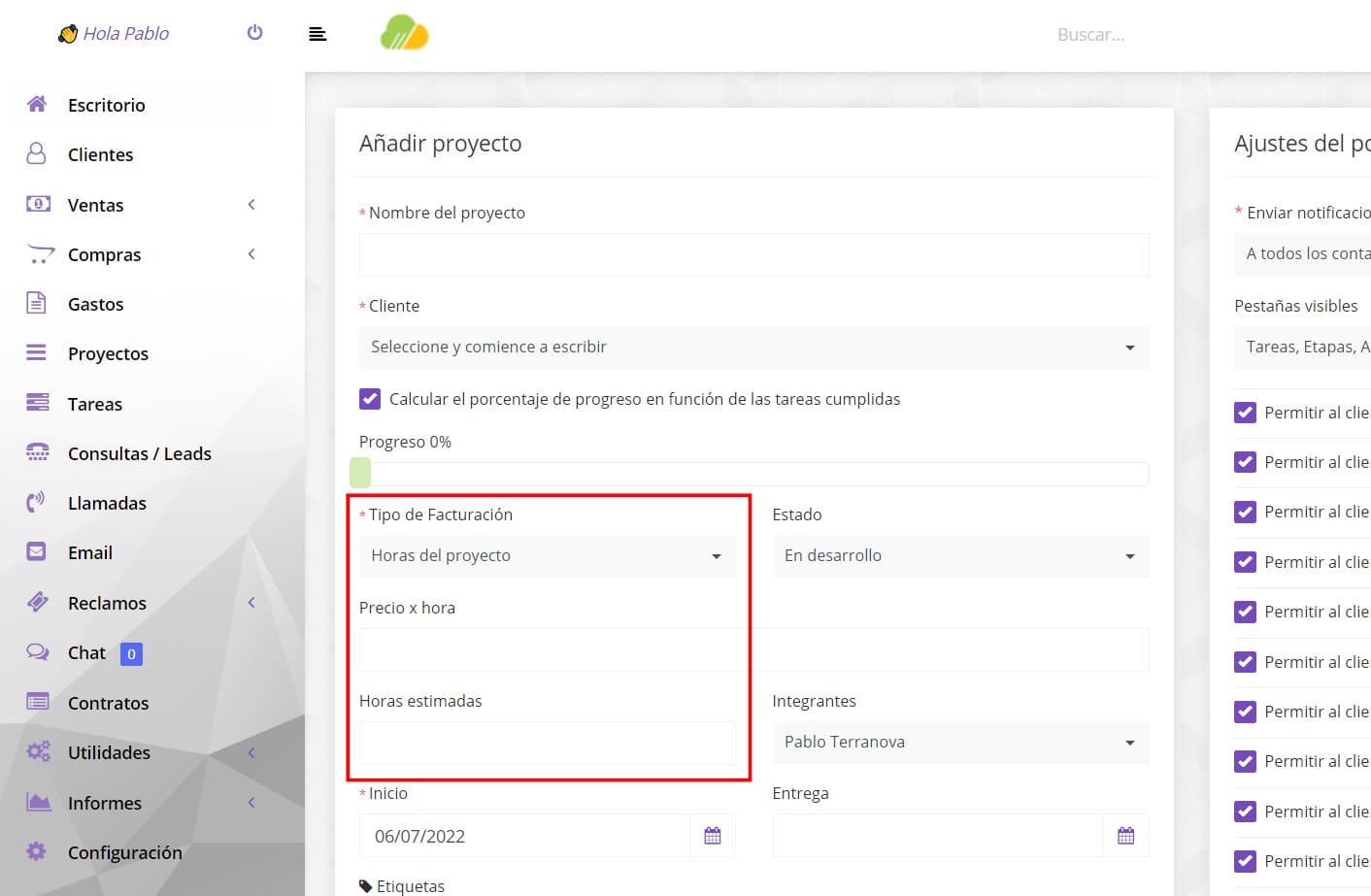
En esta segunda opción la Facturación será por horas del proyecto, tomando como base que todas las horas en todas las tareas cuestan lo mismo.
Aquí el precio de la hora y la cantidad de horas estimada se define al crear (o al editar) el proyecto.
Entonces por ejemplo si la hora de trabajo cuesta $1.500 y la cantidad de horas estimadas es de 10 horas, el costo total será de $15.000 para el proyecto. Siempre se podrá editar o agregar nuevos gastos y/o tareas facturables si la cantidad inicial de horas estimada inicialmente fuere insuficiente.
En este tipo de facturación no se contarán las horas individuales cargadas en cada tarea a efectos de la facturación (como sí pasará en la forma de “horas de las tareas”), las horas de las tareas serán meramente informativas.


Una vez generado el proyecto podrá generar las diferentes tareas que lo componen, y dentro de estas, hay 2 formas de contar o “hacer correr” las horas de cada tarea:
a) con un temporizador (es un cronómetro que encendemos al iniciar la tarea y lo apagamos al terminar, útil para programadores por ejemplo).
b) Manualmente: Aquí a su vez hay también 2 formas, podemos poner hora de inicio y hora de finalización de la tarea o directamente la cantidad de horas que llevó la tarea (por ejemplo 5 horas).
AGREGAR HORAS CON TEMPORIZADOR
Para iniciar un temporaizador (cronómetro que corre) se puede hacer desde dos lugares diferentes del sistema:
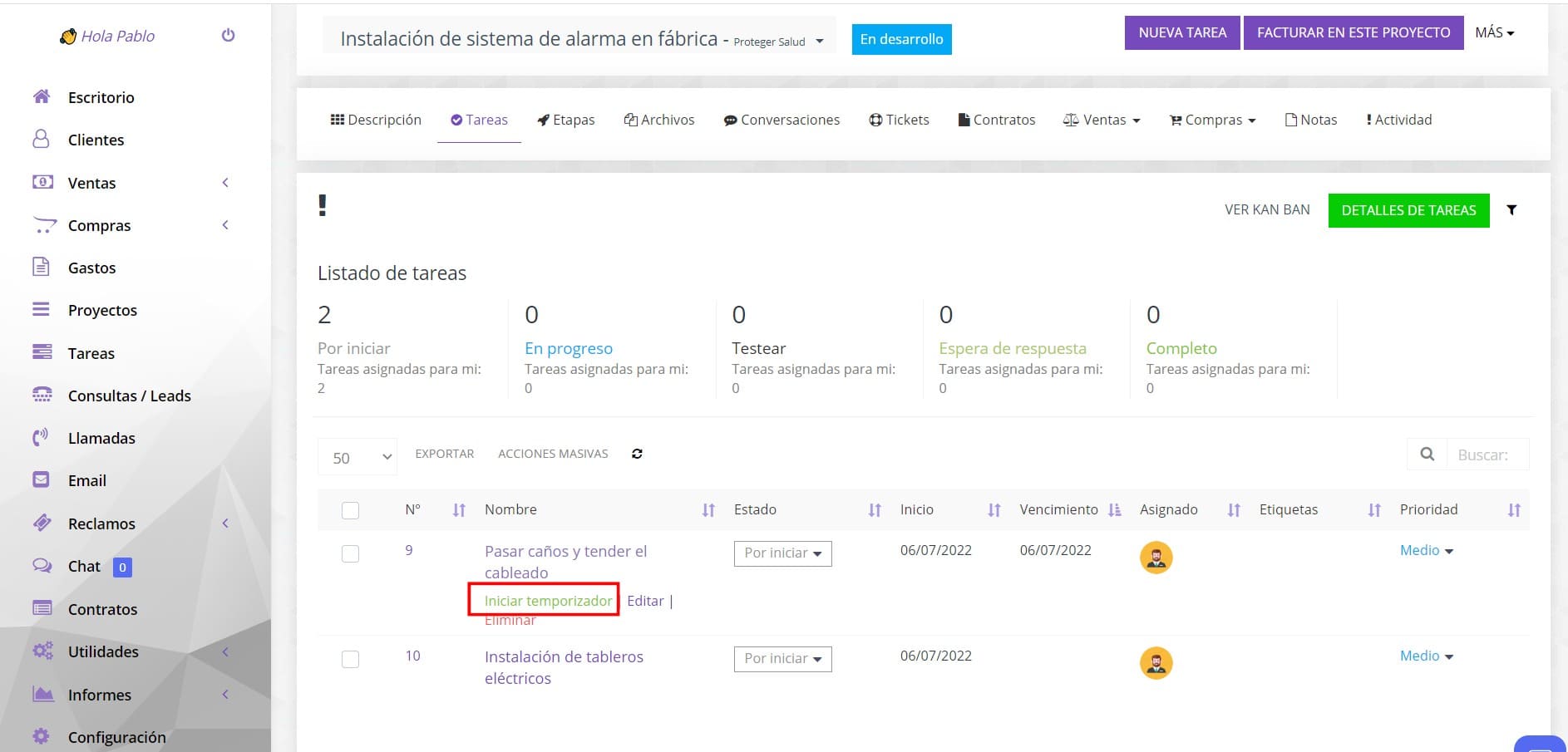
1) desde dentro de la vista general de tareas de un proyecto:
haciendo clic en el item verde “iniciar temporaizador” para iniciarlo para una tarea determinada en el proyecto.


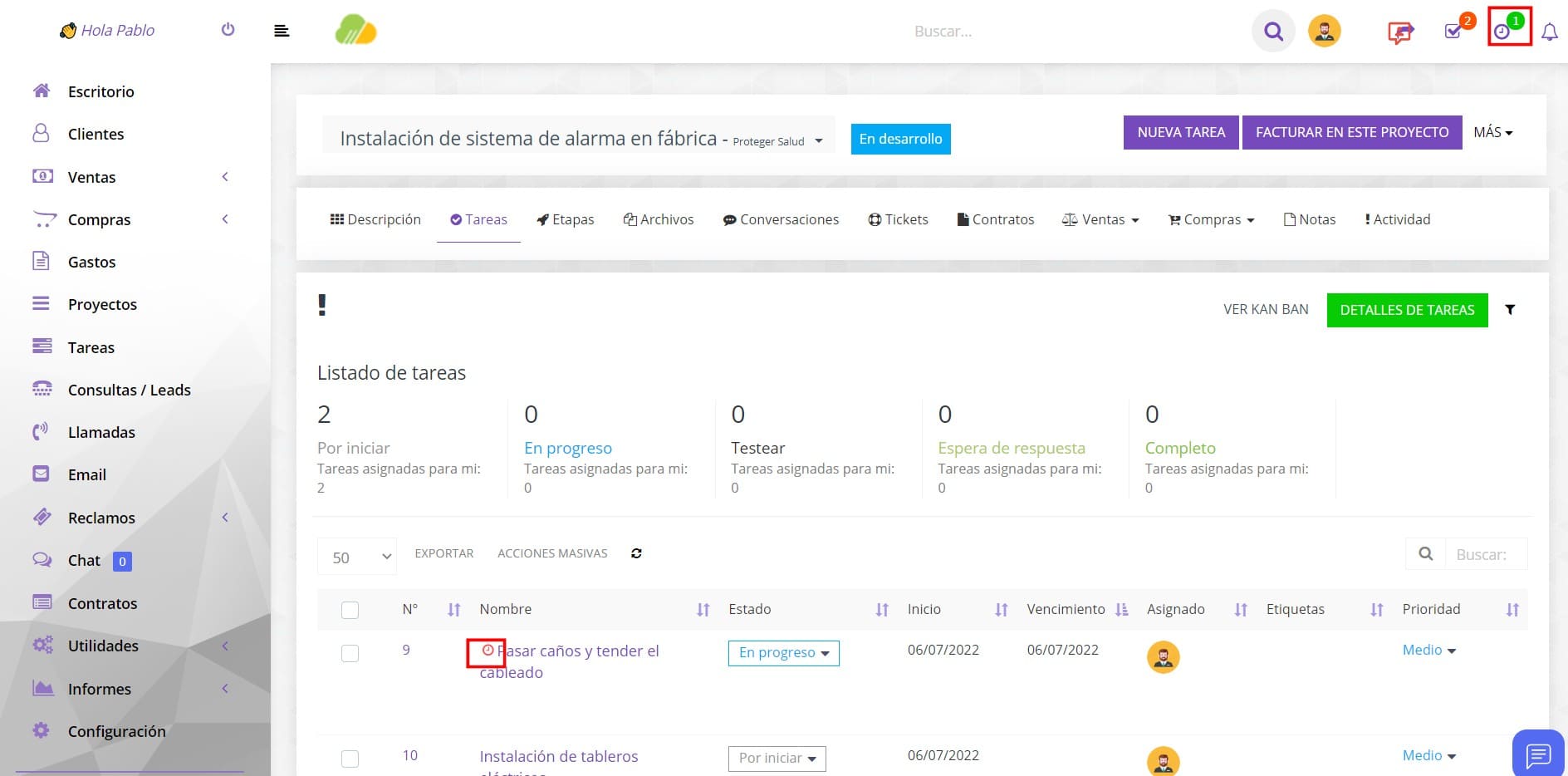
Una vez iniciado el temporaizador se muestra un ícono de rejoj en rojo junto a la tarea para la que está corriendo el temporaizador y también se muestra un alerta en verde en el ícono de temporizador del escritorio del panel de administración, para recordarnos que hay que temporizadores corriendo, como en la imagen siguiente.


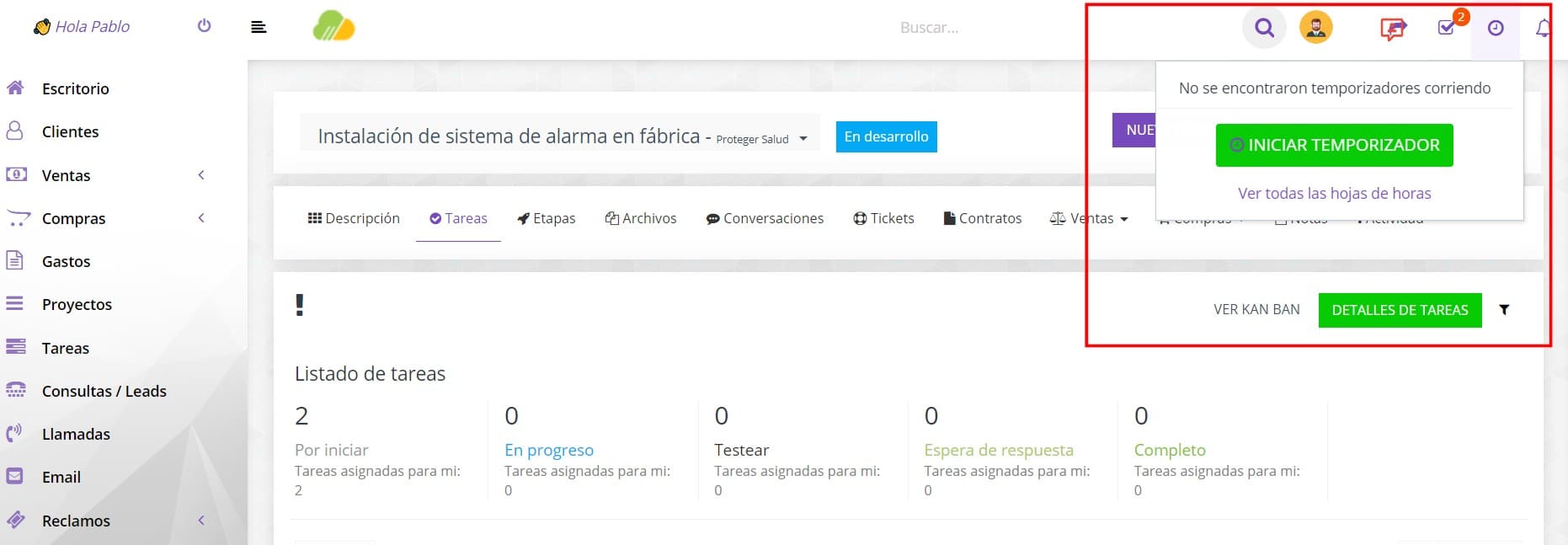
2)Desde el ícono de “temporaizador en el el escritorio
En el extremo superior derecho de la pantalla. Esta forma es más simple porque solo se activa, no se asocia a ninguna tarea inicialmente. Al apagarlo el sistema nos pedirá que asociemos el temporizador (el tiempo de trabajo transcurrido) a una tarea determinada.


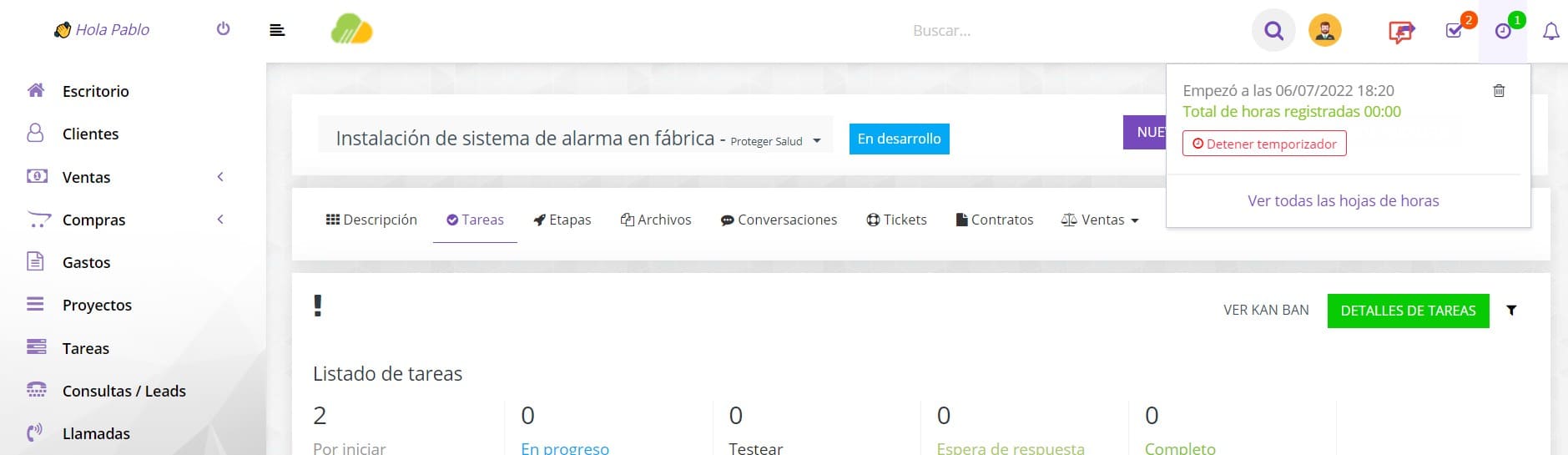
Una vez comenzado a “correr” el temporizador el sistema mostrará el tiempo total transcurrido y la opción para detenerlo


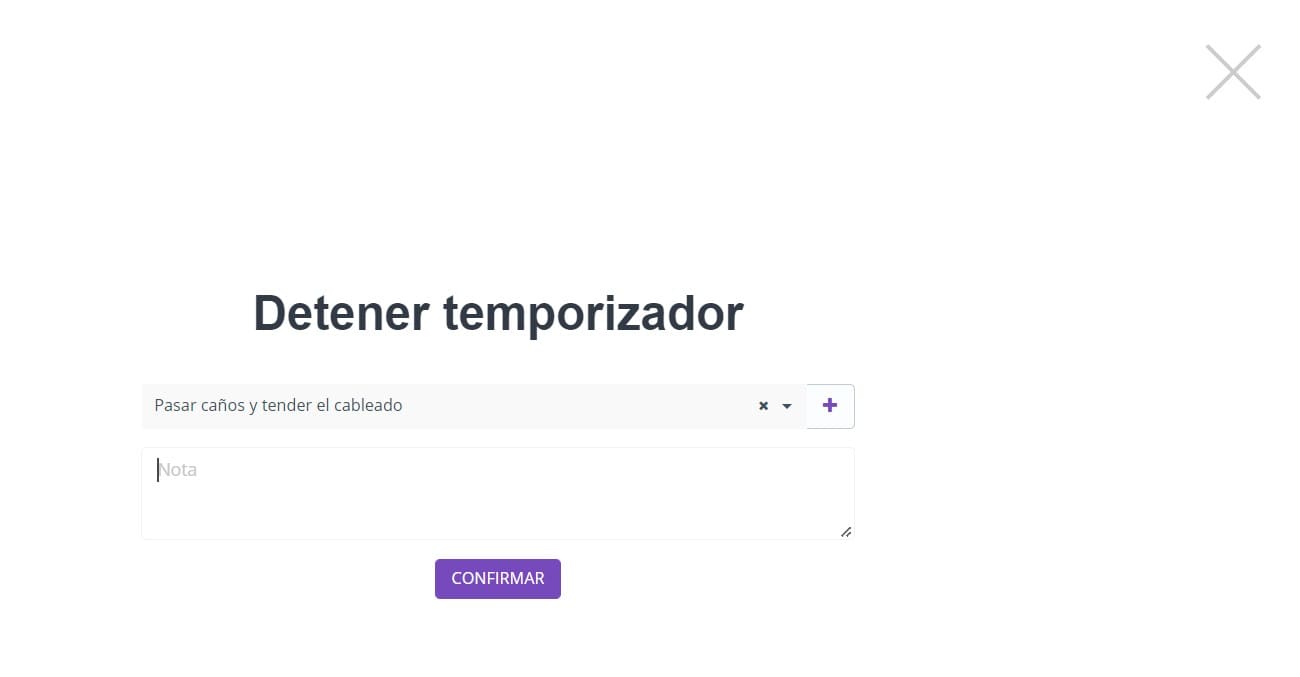
Una vez que decidamos detener el temporaizador el sistema le solicitará que asocie el temporaizador (tiempo transcurrido trabajado) a una tarea específica
AGREGAR HORAS MANUALMENTE
También puede agregar la cantidad de horas en un proyecto en forma manual, sin usar el temporizador, ya sea como la diferencia entre hora de inicia y hora de finalización o directamente como número.
Para esto elija la terea a editar (la tarea debe estar ya creada anteriormente)
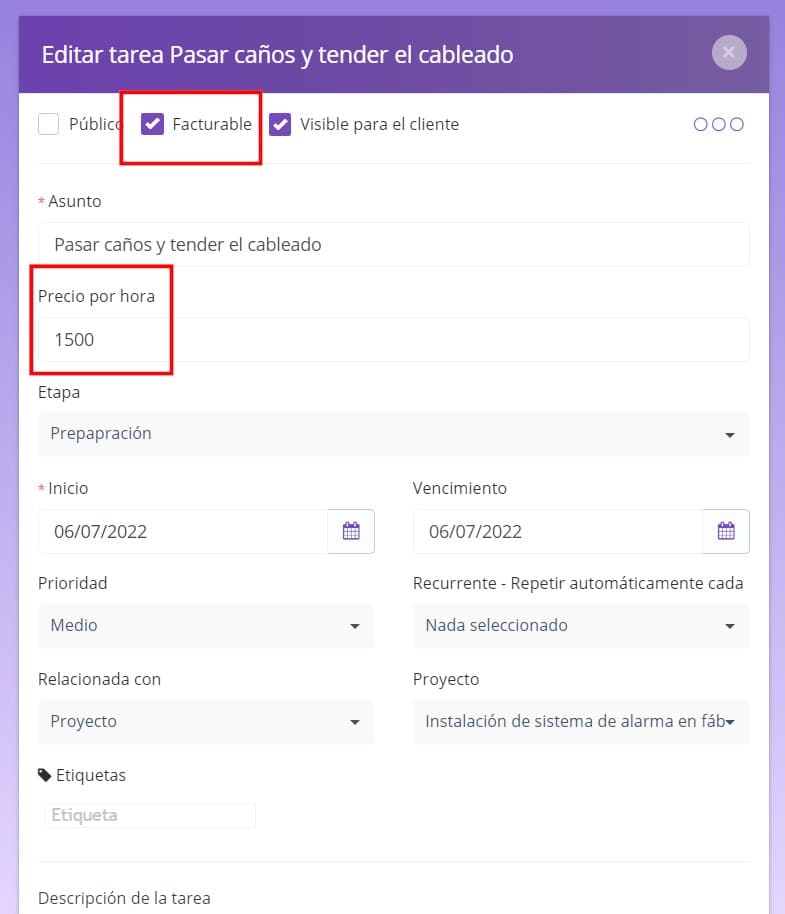
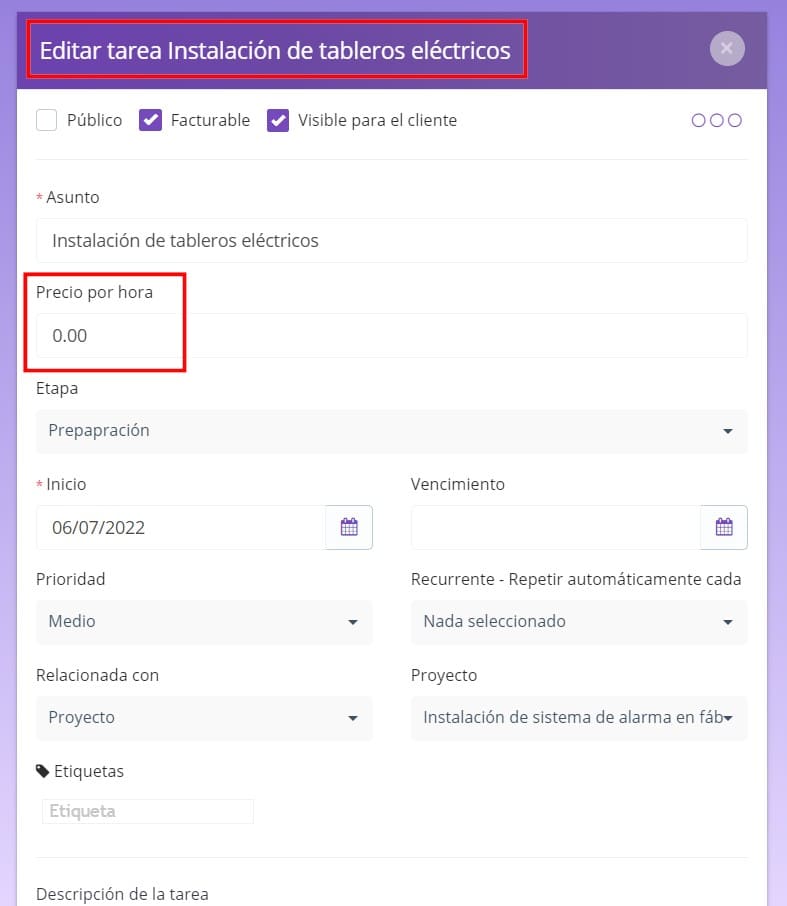
Antes de establecer la cantidad de horas a facturar, asegúrese de que la tarea tiene cargado el precio por hora y está establecida como “Facturable”. Para esto ubique la tarea en cuestión en la lista de tareas de proyectos y haga clic en “editar” se abrirá el cuadro de diálogo de siguiente imagen


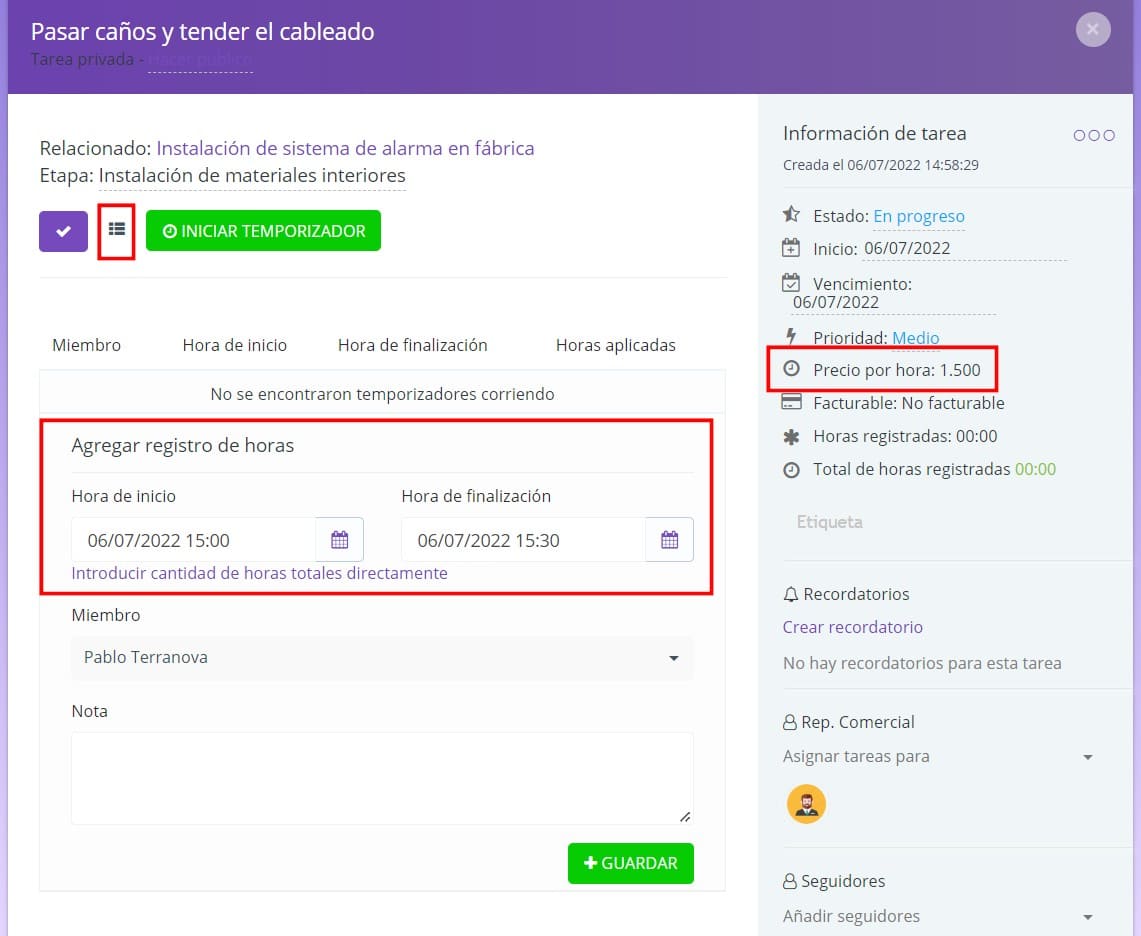
Una vez hecho esto, se abrirá automáticamente un segundo cuadro de diálogo (también puede abrir este segundo cuadro de diálogo en cualquier momento haciendo sobre clic el nombre de la tarea en cuestión) para cargar la cantidad de horas, para cargar la hora de inicio y fin haga clic en ícono de menú avanzado, se desplegará el menú para ingresar la hora de inicio y la hora de finalización, como en la imagen siguiente


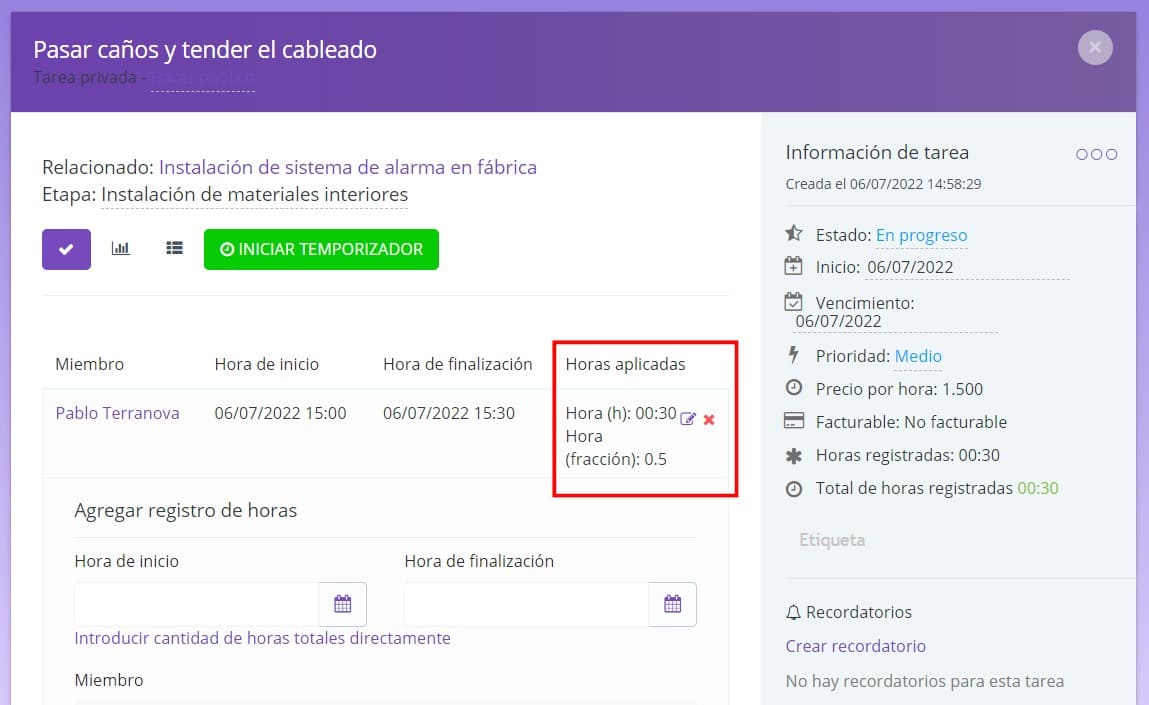
Una vez hecho esto el tiempo de trabajo en esa hora ya quedará registrado. Puede cargar la cantidad de horas de trabajo que quiera en una tarea, la cantidad de veces que quiera (porque la misma tarea puede ser hecha por parte en días u horarios diferentes, por ejemplo) para esto solo ubique la tarea a registrar las horas, haga clic en el nombre de ella y se abrirá el cuadro de la ventana anterior. En nuestro ejemplo la media hora de trabajo quedará registrada como en la imagen siguiente


INGRESAR LAS HORAS COMO CANTIDAD DIRECTAMENTE
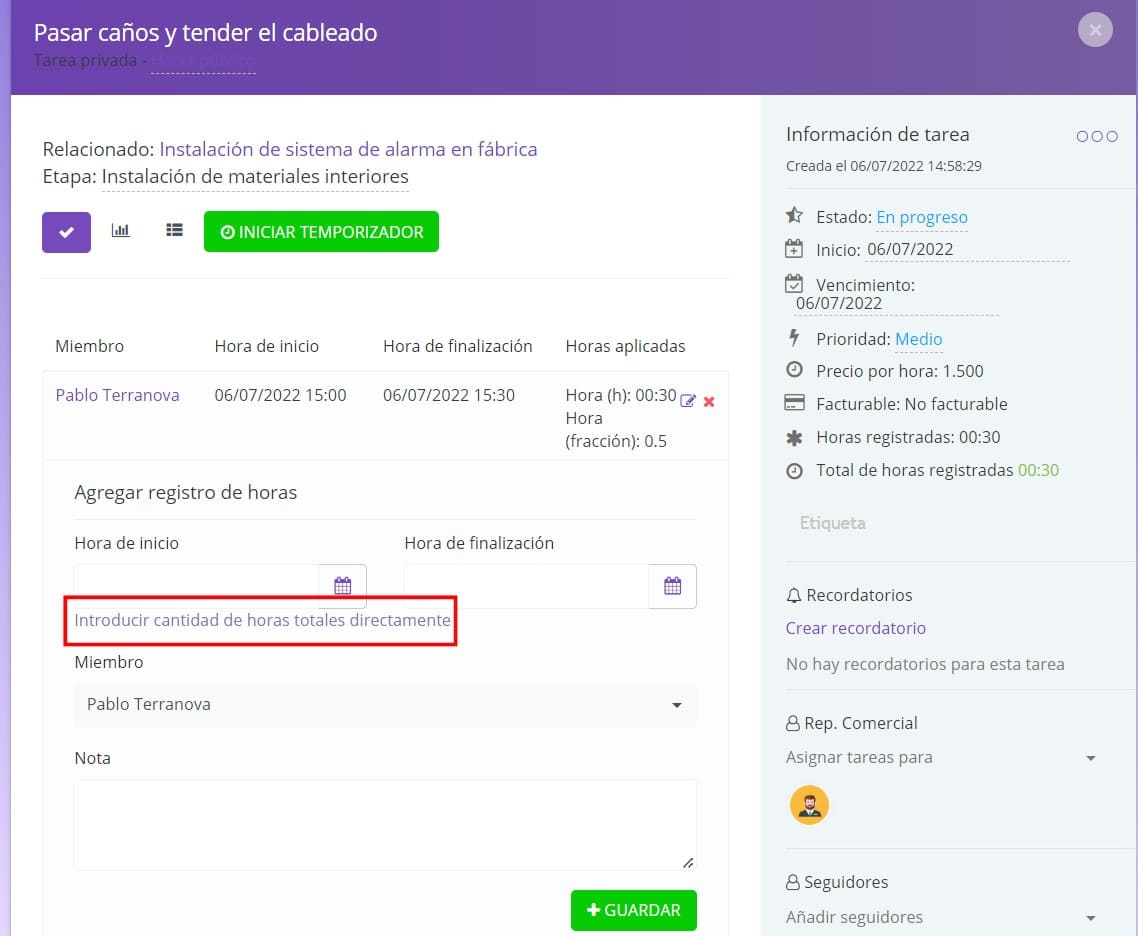
Para cargar horas de trabajo como cantidad directa en número (por ejemplo “3”) en vez de como hora de inicio y de finalización, en el cuadro de la pantalla anterior haga clic en “Introducir cantidad de horas totales directamente”,


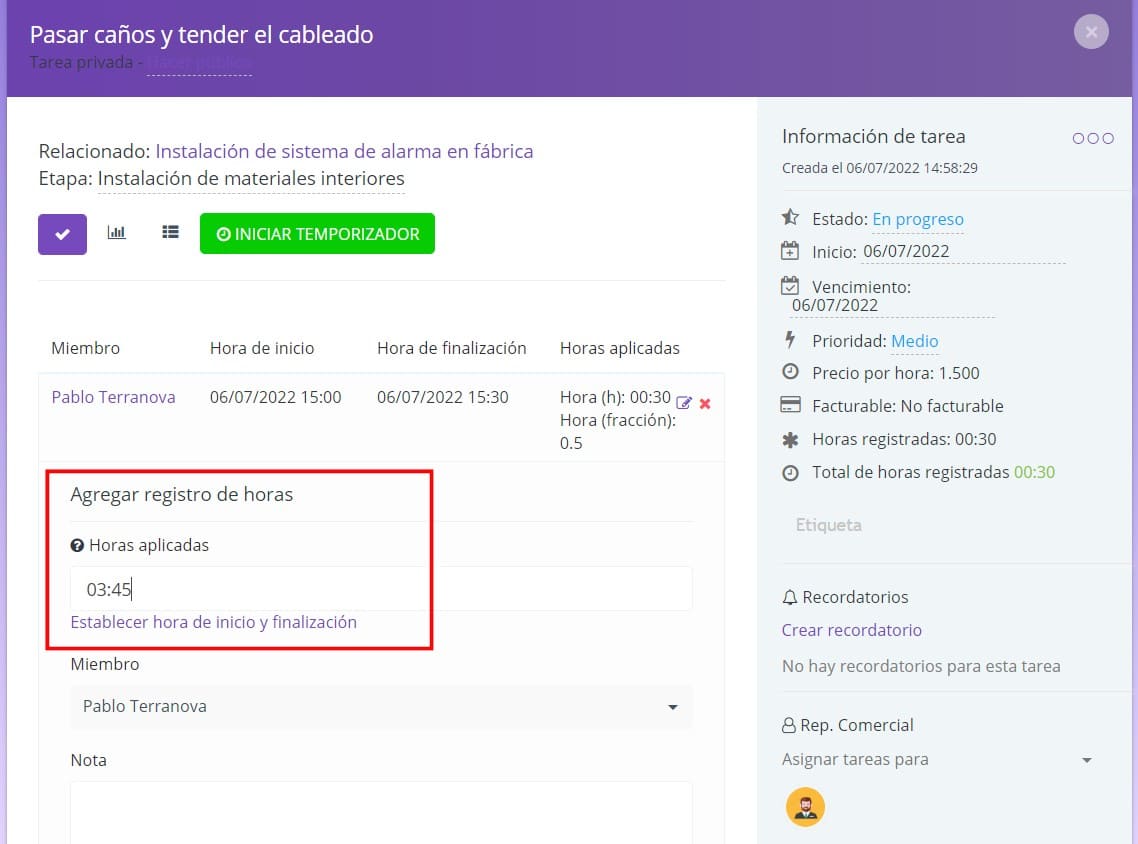
se desplegará el cuadro para ingresarlas directamente, en nuestro ejemplo vamos a registrar la cantidad de “3,45” horas de trabajo adicionales directamente, como en la imagen siguiente


3 – HORAS DE LAS TAREAS
Aquí solo se define la cantidad de horas (no el precio por hora como en el caso anterior) porque el precio por hora se define en cada tarea en forma independiente. Esto es muy útil para cuando en el mismo proyecto el costo de las horas puede ser diferente (por ejemplo si estamos desarrollando un sistema informático el costo por hora de la tarea de “data entry” puede ser $1000, mientras que el costo por hora de la tarea de “programación” puede ser de $5.000).
En este caso, al generarse la factura se sumará el costo total de cada tarea.


————————————————————-
FACTURAR EN EL PROYECTO
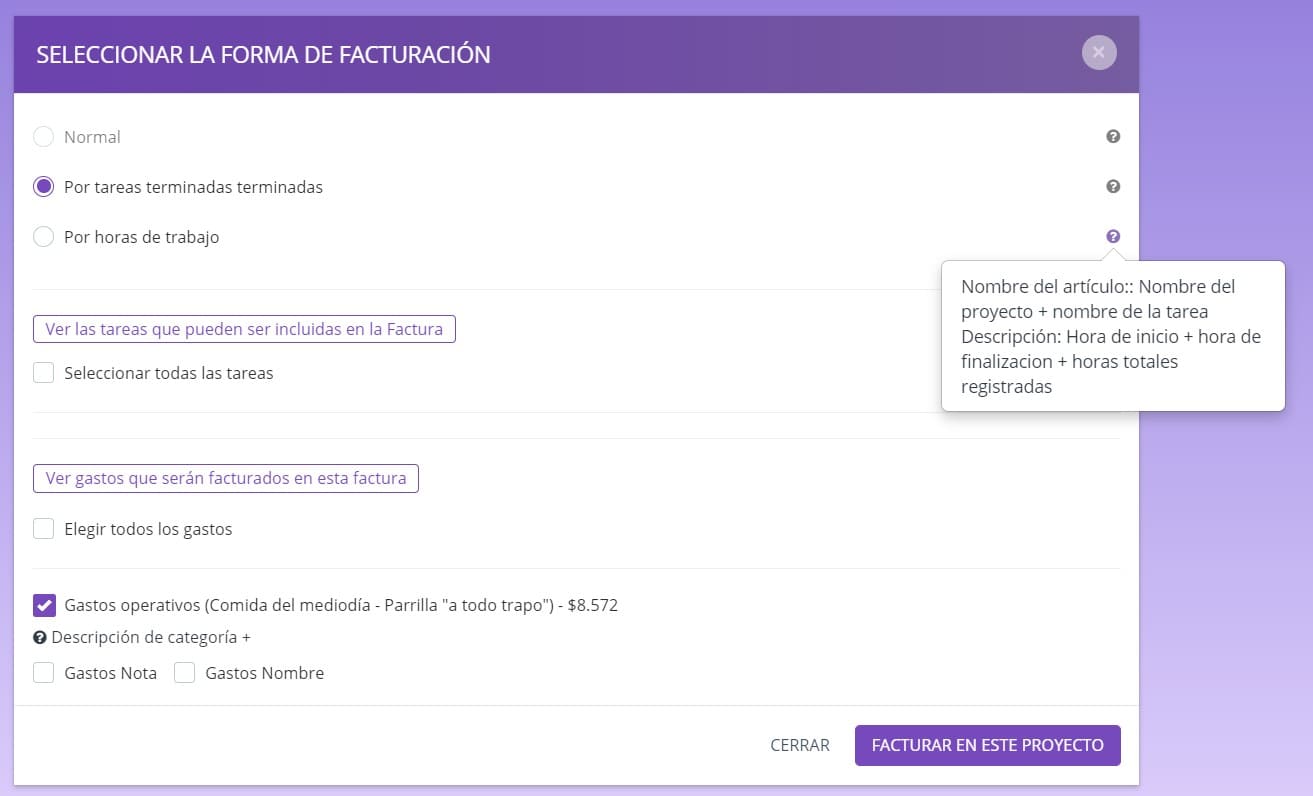
Para emitir una factura en un proyecto debemos hacerlo desde el botón “Facturar en este proyecto”. Allí se abrirá un cuadro de diálogo que mostrará las tareas y gastos facturables existentes al momento que se pueden incluir en la factura.


Si el tipo de facturación del proyecto es “por horas del proyecto” no podrá seleccionar la opción “normal”.
Las ayudas con signo de interrogación muestran en cada caso los datos de las tareas que se transcribirán automáticamente a la Factura.
Para los gastos se puede elegir transcripción automática de la “nota” o el “nombre” del gasto si estuvieran cargados inicialmente.